FAQ MokWi
Hier findest Du häufig gestellte Fragen (FAQ) und deren Antworten zur Nutzung von MokWi.
Diese Seite soll Dir dabei helfen, Dich besser auf der Plattform MokWi zurechtzufinden. Die FAQs werden regelmäßig aktualisiert und auf Basis Deiner Fragen sowie Erfahrungen erweitert.

Registrierung und Profil
Wie registriere ich mich auf MokWi?
Ich erhalte keine Registrierungsmail - was kann ich tun?
Leider haben wir immer wieder Schwierigkeiten bei der Registrierung von neuen Nutzer*innen mit den folgenden E-Mail-Providern:
@live.de & @hotmail.de/.com & @msn.de
Solltest du keine E-Mail zur Registrierung bekommen haben, schreibe einfach eine kurze Mail mit dem Betreff „Registrierung fehlgeschlagen“ an mokwi@kielregion.de und wir schalten dich schnellstmöglich frei! Danke für dein Verständnis!
Meine E-Mail-Adresse wird bereits verwendet, wie kann das sein?
Vermutlich bist du bereits auf MokWi registriert. Versuche dich anzumelden (falls du das nicht schon getan hast). Gegebenenfalls kannst du das Passwort zurücksetzen. Wenn dir die Mitgliedsinformationen nicht bekannt vorkommen, kann es sein, dass ein*e andere*r Nutzer*in versehentlich deine Adresse verwendet hat. In diesem Fall schreibe uns eine Mail an mokwi@kielregion.de.
Wie melde ich mich auf MokWi an?
Melde dich mit deinen Zugangsdaten auf https://mokwi.de/login an, bzw. durch Mausklick auf das Kästchen „Anmeldung“ in der rechten oberen Ecke. Falls du noch nicht registriert bist, registriere dich auf https://mokwi.de/signup/.
Wie melde ich mich von der Plattform MokWi wieder ab?
Für wen ist mein Profil sichtbar?
- Klicke auf dein Profilbild in der oberen Leiste rechts
- Klicke auf „Mein Profil“
- Klicke auf „Profil bearbeiten“
- Nur Gruppen/Projekt-Mitglieder: Dein Profil ist nur für Mitglieder deiner Gruppen/Projekte sichtbar. Du wirst nicht in der Liste „Menschen“ in der oberen Leiste angezeigt.
- Nur eingeloggte Mitglieder: Personen, die Mitglied von MokWi sind, können sich dein Profil anschauen. Du wirst in der Liste „Menschen“ angezeigt.
- Jeder: Auch nicht eingeloggte Personen können sich dein Profil anschauen. Dein Profil ist öffentlich sichtbar.
Wie ändere ich meinen Namen, Profilbild, E-Mail-Adresse, Standort, Interessen und Passwort?
- Klicke auf dein Profilbild in der oberen Leiste rechts
- Klicke auf „Mein Profil“
- Klicke auf „Profil bearbeiten“
Wenn du dein Passwort ändern möchtest, machst du noch diese weiteren Schritte:
- Klicke auf „Passwort ändern“ (befindet sich in der linken Leiste)
- Auf der sich nun öffnenden Seite musst
Ich habe mein Passwort vergessen. Wie kann ich es zurücksetzen?
Wie lösche ich mein Profil und Benutzer*innenkonto
- Klicke auf dein Profilbild in der oberen Leiste rechts
- Klicke auf „Mein Profil“
- Klicke auf „Profil bearbeiten“
- Klicke auf „Profil löschen“
Wie kann ich die Sprache umstellen?
Kann ich mein Profil mittels Zwei-Faktor-Authentifizierung (2FA) besser schützen?
- Klicke auf „Dein Profilbild“ in der oberen Leiste rechts
- Klicke auf „Mein Profil“
- Klicke in der linken Leiste auf „Zwei-Faktor-Authentifizierung“
- Klicke auf „Zwei-Faktor-Authentifizierung aktivieren“
- Folge den dort beschriebenen Anweisungen:
- Installiere auf deinem mobilen Endgerät eine OTP-App
- Klicke auf „Weiter“ und scanne den dort stehenden QR-Code in deiner App
- Gib den 6‑stelligen Code aus der App ein und klicke auf „Weiter“.
Jetzt hast du die 2FA aktiviert, nun kannst du Backup-Codes generieren um die vor dem Fall zu schützen, dass nicht mehr auf die Einmal-Passwörter zugreifen kannst. Nun wirst du jedes mal beim Anmelden zusätzlich nach einem Einmal-Passwort gefragt, dass du in deiner OTP-App findest
Kann ich die 2FA auch wieder ausschalten?
- Klicke auf dein Profilbild oben rechts
- Klicke auf „Mein Profil“
- Klicke in der Sidebar auf „Zwei‑Faktor‑Authentifizierung“
- Klicke auf „Zwei‑Faktor‑Authentifizierung deaktivieren“
- Gib dein Profil‑Passwort ein (nicht den OTP‑Code)
- Klicke auf „Deaktivieren“
- Du wirst nun beim Login nicht mehr nach einem Einmal‑Passwort gefragt
Ich werde bei der Anmeldung nach einem Zwei-Faktor-Login gefragt und muss ein Token/Einmalpasswort eingeben. Was muss ich tun?
- Öffne die OTP‑App auf deinem mobilen Endgerät
- Suche in der App nach dem 6‑stelligen Einmal‑Passwort (OTP)
- Gib diesen 6‑stelligen Code zusätzlich zu deinem Passwort in die Anmeldemaske ein
- Du hast keine OTP‑App? Nutze stattdessen deine Backup‑Tokens, die du bei der 2FA‑Aktivierung erstellt hast
- Du hast keine Backup‑Tokens? Kontaktiere den Support, unter mokwi@kielregion.de damit wir dir weiterhelfen können
Gruppen und Projekte
Was ist der Unterschied zwischen Projekt, Gruppe und Forum?
Was eignet sich besser für uns, eine Gruppe oder ein Projekt?
Können wir unser Projekt später in eine Gruppe umwandeln?
Wie erstelle ich eine neue Gruppe?
Wie erstelle ich ein neues Projekt?
Wie kann ich die Angaben zur Gruppe oder zum Projekt nachträglich ändern?
Klicke in der Gruppenübersicht unter https://mokwi.de/groups/ im linken Menü auf „Einstellungen”. Du hast anschließend die Möglichkeit, die Bezeichnung, sowie Standort, Schlagworte und Kategorien zu ändern, ein (anderes) Gruppenlogo hochzuladen und die Sichtbarkeit umzustellen. Hinweis: Die Einstellungen kann jeweils nur der Gruppen-Admin vornehmen. Damit weitere Personen aus der Gruppe auch Änderungen vornehmen können, muss der Admin sie vorher auch zum Admin benennen.
Wie kann ich ein Projekt zu einer Gruppe zuordnen (beim Erstellen oder nachträglich)?
Wie kann ich weitere Personen zu einer Gruppe oder einem Projekt einladen?
Wie werden Admins festgelegt und geändert?
Die Person, die eine Gruppe oder ein Projekt erstellt hat, ist automatisch Admin. Es muss immer mindestens eine*n Admin geben, es können aber auch mehrere oder alle Mitglieder als Admins festgelegt werden. Dies geschieht, indem ein*e Admin im Bereich „Mitglieder“ neben dem Namen der entsprechenden Person rechts auf das Pfeil-Symbol klickt und dort den Status auf „Admin” ändert.
Welche Sichtbarkeitseinstellungen gibt es für Gruppen und Projekte und wie kann ich diese ändern?
Wie kann ich eine Gruppe oder ein Projekt deaktivieren oder löschen?
Wie kann ich deaktivierte Gruppen und Projekte wiederherstellen?
Kann ich Gruppen oder Projekte auch auf andere Portale übertragen?
Ein Umzug zwischen mokwi.de und verwandten Portalen ist bislang nicht automatisch möglich. Ihr könnt aber natürlich die Inhalte manuell umziehen.
Gibt es ein Speicherplatz-Limit für unsere Gruppen und Projekte? Und was geschieht, wenn wir das erreichen?
Das standardmäßige Speicherplatz-Limit auf mowki.de für Projekte und Gruppen liegt bei insgesamt 2 GB. Solltest du mehr Speicherplatz benötigen, schreibe uns eine Nachricht unter mokwi@kielregion.de.
Wie kann ich Inhalte (Neuigkeiten, Veranstaltungen) zwischen einer Gruppe und den (Unter-)Projekten übertragen?
Wie kann ich eine Gruppe/ein Projekt verlassen?
Benachrichtigungen
Wie ändere ich die Benachrichtigungseinstellungen?
- 1. Klicke auf dein Profilbild in der oberen Leiste rechts
- 2. Klicke auf „Benachrichtigungseinstellungen“ (Hier kannst du auswählen, welche Benachrichtigungen du von den Gruppen und Projekten erhalten möchtest, in denen du involviert bist.
- Niemals (wir schicken dir keine Emails): Du bekommst zu keinen Funktionen E-Mails.
- Sofort (eine einzelne Email für jedes Ereignis): Du bekommst zu jeder Funktion und neuen Kommentaren eine E-Mail. Die E-Mail sollte in der Regel nach wenigen Sekunden in deinem Postfach erscheinen.
- In einem täglichen Report: Du erhältst nur eine einzige E-Mail pro Tag, in dem die täglichen Ereignisse in deinen Gruppen und Projekten zusammenfasst werden. Mehr Infos zum E-Mail Report findest du in “Was ist der E-Mail Report (Daily Digest) und wie kann ich ihn nutzen?”
- In einem wöchentlichen Report: Du erhältst nur eine einzige E-Mail pro Woche, in dem die wöchentlichen Ereignisse in deinen Gruppen und Projekten zusammenfasst werden.
- Individuelle Einstellungen pro Projekt/Gruppe…: Nutze diese Möglichkeit, um für jede Gruppe und jedes Projekt individuell Benachrichtigungseinstellungen anzupassen. Diese Option dauert beim ersten Einstellen natürlich etwas länger, dafür hast du dann aber genau die Informationen, die du dir wünschst.
Wieso erhalte ich Benachrichtigungen, obwohl ich diese ausgeschaltet habe?
Wie kann ich die Benachrichtigungen für Rocket.Chat einstellen?
Was bedeutet „Merken“ und „Folgen“?
Rocket.Chat (Nachrichten)
Gibt es Tutorials oder Einführungsvideos, die uns beim Einstieg in Rocket.Chat helfen?
Was hat es mit Rocket.Chat auf sich?
Wie komme ich zu Rocket.Chat?
Du kannst den Messenger innerhalb von mokwi.de im Browser öffnen, indem du oben im Kopfmenü auf das Nachrichten-Symbol klickst oder benutze den Link: https://mokwi.de/messages/.
Wie kann ich Rocket.Chat über den Desktop-Client oder von unterwegs mit der mobilen App nutzen?
Rocket.Chat bietet voll funktionsfähige Apps sowohl für Desktop als auch Tablets und Smartphones für alle gängigen Betriebssysteme. Um euch mit unserem Server zu verbinden, müsst ihr die URL „rocketchat.wechange.de“ eingeben. Anschließend müsst ihr eure Login-Daten von wechange.de eingeben und bestätigen. Nun solltet ihr verbunden sein und Zugriff auf all eure Kanäle haben.
Desktop: Die passende Anwendung für euer Betriebssystem findet ihr hier: https://www.rocket.chat/download-apps
Smartphone / Tablet: Die offizielle Rocket.Chat-App findet ihr kostenlos im App Store, Google Playstore oder über F-Droid. Mit dieser App könnt ihr jedoch keine Push-Benachrichtigugen empfangen. Wir arbeiten an einer Lösung, um Push-Benachrichtigungen zu ermöglichen.
Wie passe ich meine Benachrichtigungen an? Wie erhalte ich Push-Benachrichtigungen auf meinem Smartphone/Tablet?
Am Desktop:
Im Browser (also unter https://mokwi.de/messages/ ) oder in der Desktop-App: Klicke oben links (!) auf dein Profilbild und wähle „Profil“. Klicke im linken Seitenmenü anschließend auf „Einstellungen“ und dann auf „Benachrichtigungen“. Hier kannst du für verschiedene Fälle einstellen, ob und wie du benachrichtigt werden willst. Ob du E-Mail-Benachrichtigungen für Nachrichten erhalten möchtest, in denen du erwähnt wirst oder die direkt an dich geschickt werden, kannst du alternativ auch unter https://mokwi.de/profile/notifications/ einstellen (wo du die Einstellung vornimmst, ist irrelevant, weil beides miteinander synchronisiert wird).
Am Smartphone:
Um Push-Benachrichtigungen zu erhalten, musst du die fairchat-App installieren und dich mit dem Rocket.Chat-Server von wechange.de verbinden (siehe oben).
- Öffne dann das Burger-Menü links oben.
- Wähle „Profil“
- Tippe rechts oben auf das Schieberegler-Symbol.
- Wähle „Benachrichtigungen“
- Stelle ein, wofür du Push-Benachrichtigungen erhalten möchtest.
Wie finde ich mich auf Rocket.Chat zurecht?
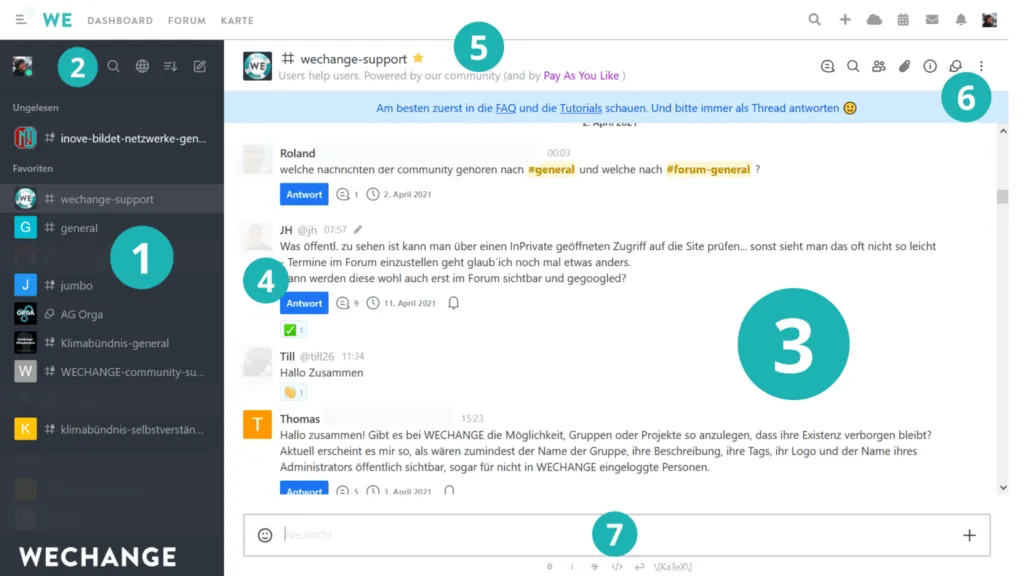
 Icon auswählen, wonach die Liste gruppiert und sortiert sein soll.
-
- Dein Profil und deine Einstellungen ansehen und ändern
- Zurück zum Startbildschirm
- Rocket.Chat durchsuchen
- Zu einem Verzeichnis mit allen Nutzer*innen und öffentlichen Räumen wechseln
- Deine Ansicht und Sortierung anpassen
- Einen neuen Raum erstellen
-
- Avatar (Profilbild)
- Name (in diesem Fall #wechange-support)
- Thema (die Zeile unter dem Namen)
- Ankündigung (die angeheftete Notiz, welche blau hinterlegt ist)
Welche Arten von Räumen gibt es? Was ist der Unterschied zwischen Kanälen und Unterhaltungen/Diskussionen?
Rocket.Chat hat verschiedene Arten von Räumen, in denen ihr mit einzelnen oder mehreren anderen Nutzer*innen kommunizieren könnt.
-
- Kanäle sind die gängige und in der Regel empfohlene Variante, um mit mehreren anderen Nutzer*innen zu kommunizieren. Du erkennst sie daran, dass sie mit einem Hashtag ( # ) gekennzeichnet sind. Kanäle bieten euch den vollen Funktionsumfang von Rocket.Chat. Sie sind gewissermaßen die Haupträume. Kanäle unterscheiden sich in öffentliche Kanäle (alle angemeldeten mokwi.de-Nutzer*innen können den Kanal finden und beitreten) und private Kanäle (nur eingeladene Nutzer*innen können dem Kanal beitreten und ihn sehen). Für alle Gruppen und Projekte wird automatisch ein privater Kanal erstellt, der die gleichen Mitglieder hat wie die Gruppe/das Projekt.
- Unterhaltungen bzw. Diskussionen (gleichbedeutend) sind mit einem Icon aus zwei Sprechblasen gekennzeichnet. Hier könnt ihr ebenfalls mit mehreren anderen Nutzer*innen kommunizieren und dabei vollen Gebrauch vom Funktionsspektrum machen. Im Gegensatz zu Kanälen sind sie eine Hierarchie-Ebene darunter, also Unter-Kanäle. Unterhaltungen sind immer einem Kanal untergeordnet und dadurch mit diesem verbunden. Ihr könnt sie auch direkt aus dem Kanal heraus erstellen. Über das Menü des Kanals könnt ihr euch eine Liste mit allen dazugehörigen Unterhaltungen anzeigen lassen, sodass alle Mitglieder des Kanals einer Unterhaltung bei Interesse beitreten können.
- Die Direktnachrichten finden zwischen einzelnen Nutzer*innen statt. Du kannst über den „Erstellen“-Button in der Menüleiste auch einen Direktnachrichten-Raum mit mehreren Mitgliedern erstellen, wovon wir jedoch abraten (es können später keine Mitglieder hinzugefügt oder entfernt werden; der Raum kann nicht gelöscht werden; es kann kein Name und kein Thema festgelegt werden usw.)
Wie kommuniziere ich über Rocket.Chat mit den Mitgliedern meiner Gruppe/meines Projektes?
Für alle Gruppe und Projekte auf mokwi.de wird automatisch jeweils ein privater Rocket.Chat-Kanal erstellt und es werden dieselben Mitglieder hinzugefügt. Damit könnt ihr als Team direkt alle Vorzüge des Messengers nutzen, ohne weitere Einstellungen treffen zu müssen.
Was gibt es bei den Kanälen, die mit Gruppen und Projekten verbunden sind, zu beachten?
Wie nehme ich Kontakt zu anderen Gruppen und Projekten auf?
Wie erstelle ich einen Kanal?
Wir empfehlen, dass du eine Gruppe oder ein Projekt erstellst und hier die Nutzer*innen einlädst, mit denen du chatten willst. Sobald sie die Einladung angenommen haben, könnt ihr über den angebundenen Rocket.Chat-Kanal kommunizieren.
Alternativ kannst du auch direkt in Rocket.Chat manuell einen neuen Kanal erstellen:
- Klicke unter https://mokwi.de/messages/ direkt auf „Channel erstellen“ oder klicke im linken (dunkel hinterlegten) Seitenmenü oben auf den „Neu erstellen“-Button und wähle „Channel“ aus. Anschließend kannst du einen Namen und ein Thema eingeben.
- Nun kannst du auswählen, ob es ein privater oder ein öffentlicher Kanal sein soll. Öffentliche Kanäle sind für alle angemeldeten Nutzer*innen auf wechange.de sichtbar und alle können beitreten, während private Kanäle nur für direkt eingeladene Mitglieder zugänglich sind.
- Gib die Nutzer*innen an, die du direkt einladen willst, und erstelle den Kanal.
Wie erstelle ich eine Unterhaltung?
Wie füge ich neue Mitglieder zu einem Kanal oder einer Unterhaltung/Diskussionen hinzu?
/invite @username in das Nachrichtenfeld tippen und abschicken, um eine Person hinzuzufügen („username“ musst du dabei natürlich durch den Profilnamen ersetzen).
Wie ändere ich die Rauminformationen? Was ist der Unterschied zwischen Beschreibung, Thema und Ankündigung?
- Der Avatar. Das quadratische Bild wird oben im Kanal sowie links in der Liste all deiner Kanäle angezeigt. Wenn du es änderst, wird der neue Kanal-Avatar in der Regel nicht direkt angezeigt, sondern erst nach ein paar Minuten oder sogar Stunden, also nicht wundern.
- Der Name. Dieser darf keine Leerzeichen enthalten.
- Die Beschreibung. Sie wird angezeigt, wenn Mitglieder die Rauminformationen öffnen. Ihr könnt euch hier etwas länger fassen.
- Die Ankündigung. Was du hier schreibst, wird als angeheftete Notiz oben im Kanal angezeigt, daher am besten kurzfassen. Um einen oder mehrere Links anzuheften, empfiehlt sich Markdown :
[Linktext](https://beispiel.de) - Das Thema. Diese wird einzeilig unter dem Namen des Kanals bzw. der Unterhaltung angezeigt, daher am besten kurzfassen.
Was sind Threads und was nützen sie uns?
Kurze Antwort: Threads sind wie Kommentarspalten zu einer Nachricht, in der alle Antworten und Reaktionen zur Ursprungsnachricht geordnet in einer Seitenspalte erscheinen.
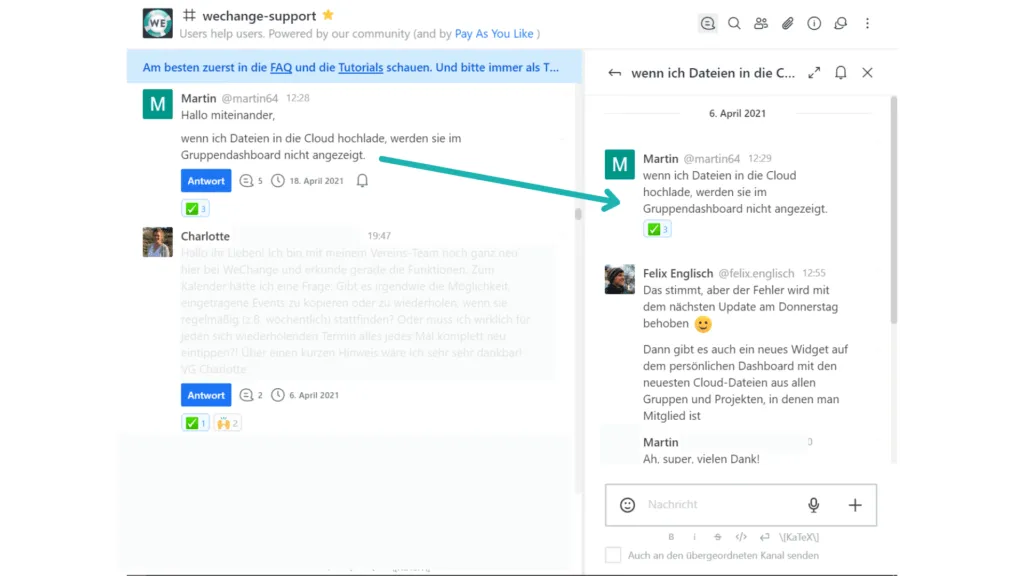
Lange Antwort: Ein großer Vorteil gegenüber „klassischen“ Messengern wie WhatsApp oder Telegram ist, dass ihr mit Rocket.Chat komplexere Kommunikation in einem Team abbilden könnt, die nicht linear verläuft. Während in klassischen Messengern alle Nachrichten in einer Reihe untereinander erscheinen und dabei häufig Themen vermischt werden, haben in Rocket.Chat alle Nachrichten ihren eigenen Platz: den Thread. Der Nutzen ist vor allem dann groß, wenn parallel verschiedene Fragen und Themen innerhalb eines Raumes diskutiert werden. Wenn eine Frage gestellt wird, antwortest du nicht mit einer regulären Nachricht, sondern du fährst mit deiner Maus über die Ursprungsnachricht und wählst „Mit Thread antworten“. Es erscheint eine Seitenleiste, wo du deine Nachricht eintippt. Anschließend zeigt der blaue „Antwort“-Button an, dass es zu der Ursprungsnachricht einen Thread gibt, und die Zahl neben der Sprechblase verrät die Zahl der Antworten.
Threads sind also gewissermaßen Kommentarspalten unter Chat-Nachrichten. Sie helfen euch, Diskussionen und eure Kommunikation generell zu strukturieren. Indem ihr Threads nutzt, entlastet ihr den Raum und alle Mitglieder. Benachrichtigt werden bei neuen Antworten nämlich nur diejenigen, die einem Thread folgen, also weil sie selbst schon geantwortet haben oder sie im Thread erwähnt wurden. Trotzdem können alle mitlesen und auch nach Wochen oder Monaten nachvollziehen, worum es ging.
Wie kann ich einzelne oder alle Mitglieder erwähnen, damit sie benachrichtigt werden?
@username schreibst. „username“ musst du natürlich durch den Profilnamen der Person ersetzen. Dieser besteht aus dem Anzeigenamen des Users sowie der Profil-ID. Es gibt aber eine Auto-Vervollständigung, du musst die Profil-ID des Users also nicht auswendig kennen.@all schreiben.
Welche Rollen (Berechtigungen) gibt es?
- Besitzer*innen: Wer den Raum erstellt, ist automatisch Besitzer*in. Du kannst die Rollen anderer Nutzer*innen ändern, Nutzer*innen hinzufügen (manuell oder durch Einladungslink) oder entfernen, und Nachrichten anderer Nutzer*innen löschen. Außerdem können sie die Rauminformationen ändern oder den Raum löschen.
- Moderator*innen: Sie haben fast dieselben Rechte wie Besitzer*innen, nur dass sie Räume nicht löschen und Rollen/Berechtigungen nicht verwalten können.
- Diskussionsleiter*innen: Sie haben keine weiteren Berechtigungen im Vergleich zu regulären Mitgliedern.
Wie kann ich die alten Nachrichten finden, die ich geschrieben und empfangen habe, bevor Rocket.Chat eingeführt wurde?
Was mache ich, wenn ich eine Fehlermeldung bei Nachrichten erhalte?
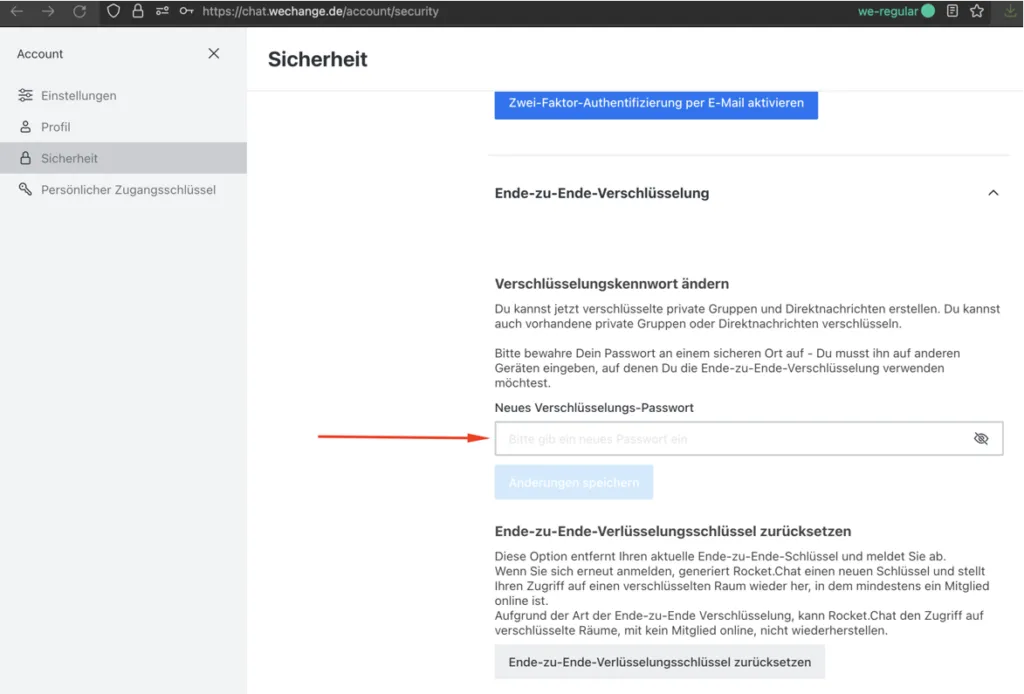
Was ist E2E-Verschlüsselung?
Wie nutze ich die E2E-Verschlüsselung?
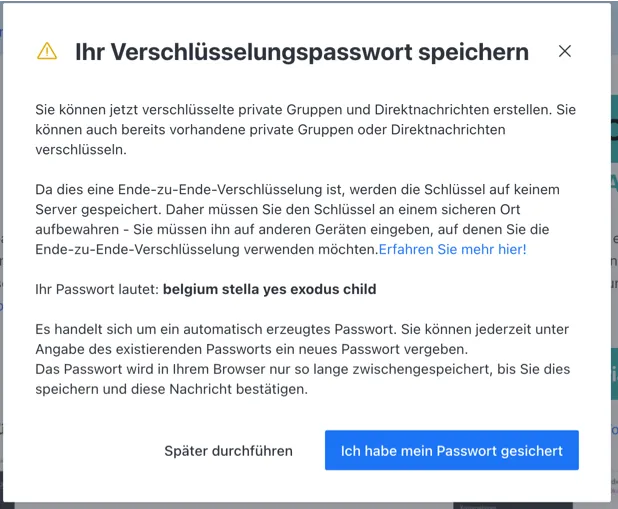
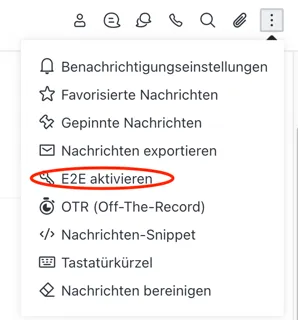
Wenn der Empfänger ebenfalls E2E aktiviert hat, siehst du den Punkt „E2E aktivieren“ und kannst somit eine E2E verschlüsselte Konversation starten.
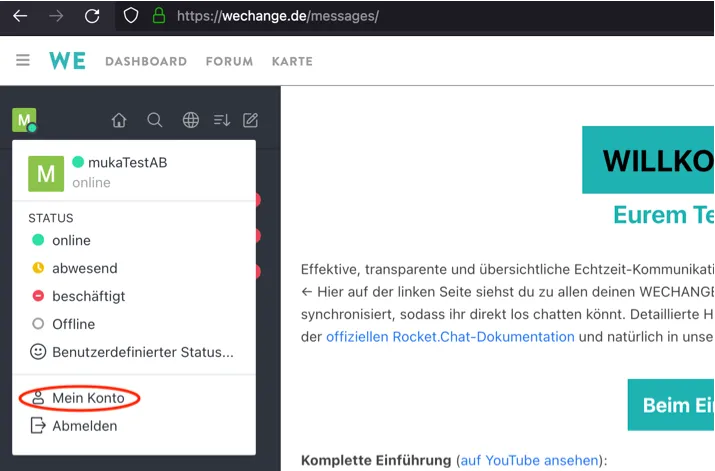
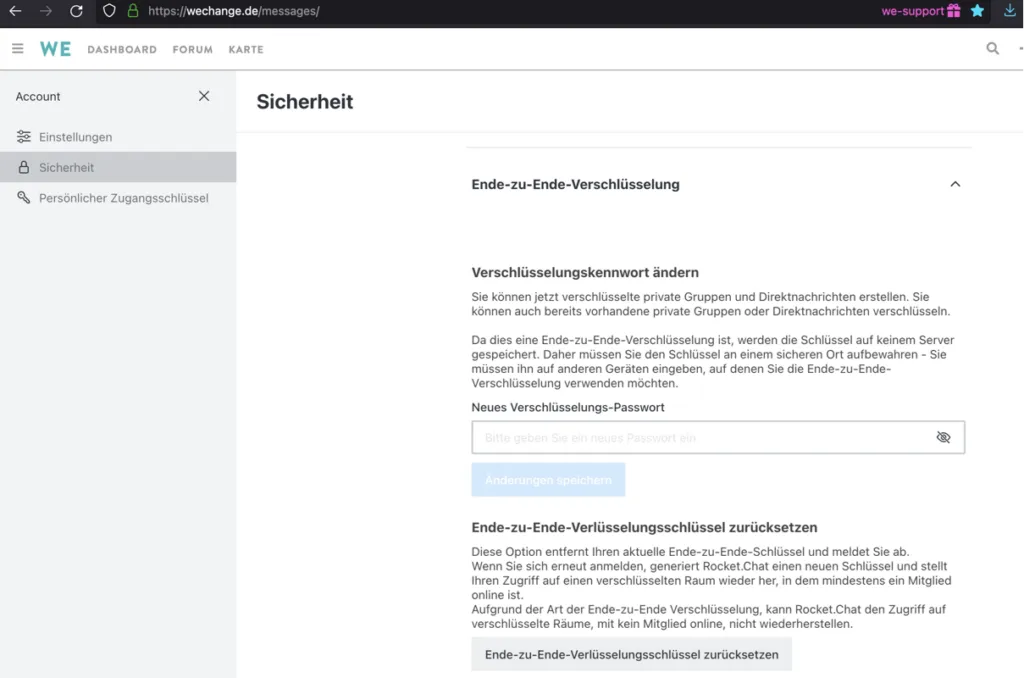
Wie behebe ich Probleme mit E2E?
Nextcloud (Datenspeicher)
Was hat es mit der Nextcloud auf sich?
Wie kann ich die Cloud für meine Gruppe/mein Projekt aktivieren?
Wie viel Speicherplatz haben wir in der Nextcloud und wie können wir diesen erhöhen?
Allen Nutzer*innen stehen auf wechange.de jeweils 100 MB persönlicher Speicher zur Verfügung. Hier geht es nur um Dateien, die du außerhalb von allen Gruppen- und Projektordnern in die Cloud lädst (also Dateien, die direkt auf der obersten Ebene unter https://cloud.mokwi.de/apps/files/ liegen, bzw. in hier manuell erstellten Ordnern). Dateien innerhalb von automatisch erstellten Gruppen- und Projektordnern zahlen nicht auf diese 100 MB ein. Du siehst unten links in Nextcloud, wie viel persönlichen Speicher du verwendest.
G - Gruppenname“ bzw. „P - Projektname„. In diesen Ordnern steht euch jeweils kostenlos 1 GB zur Verfügung. Alle Dateien innerhalb solch eines Ordners zahlen auf diesen 1 GB Speicherplatz ein, egal welches Mitglied das hochgeladen hat. Ihr teilt euch diesen Speicherplatz also innerhalb der Gruppe/des Projektes.
Kann ich ausgewählte Cloud-Ordner mit meinem lokalen PC-Verzeichnis synchronisieren? Wie funktioniert das?
Ja, das ist möglich. Nextcloud unterstützt das sogenannte WebDAV-Protokoll. Dadurch kannst du die Cloud-Ordner mit lokalen Ordnern auf deinem PC synchronisieren, sodass diese immer identisch sind. Wenn jemand eine neue Datei in den Cloud-Ordner lädt, wird diese automatisch auf deinen PC heruntergeladen, und wenn du eine Datei in deinen lokalen Ordner schiebst, wird sie automatisch in den Cloud-Ordner geladen. Dies funktioniert durch mobile Apps auch mit Smartphones und Tablets.
Wenn du synchronisierte Dateien (Dokumente, Tabellen oder Präsentationen) lokal auf deinem PC bearbeitest (z. B. mit Microsoft Office oder LibreOffice), werden die Änderungen, die du vornimmst, nicht in Echtzeit mit der Cloud-Datei synchronisiert. Die Synchronisation erfolgt nur, wenn du die Datei speicherst. Das gleichzeitige Bearbeiten von Dateien durch mehrere Nutzer*innen ist hierüber also nicht möglich, sondern nur, wenn alle die Datei im Browser geöffnet haben.
Nextcloud Client-
- Installiere den Nextcloud-Client für dein Betriebssystem: https://nextcloud.com/install/#install-clients
- Gib „cloud.wechange.de“ als Server-Adresse ein.
- Bestätige im Browserfenster den Zugriff. Ggf. musst du deine Login-Daten für wechange.de eingeben.
- Wechsle zurück in den Desktop Client und wähle aus, welche Ordner du synchronisieren möchtest.
Eine ausführliche Anleitung findest du hier: https://docs.nextcloud.com/server/latest/user_manual/de/files/access_webdav.html
Andere WebDAV ClientsDu kannst dich auch mit einem anderen WebDAV Client mit der Nextcloud verbinden. Dazu musst du zunächst ein App-Passwort in Nextcloud erstellen. Navigiere dazu zu deinen Sicherheitseinstellungen unter https://cloud.mokwi.de/settings/user/security.
Hier kannst du unter „Geräte und Sitzungen“ ein neues App-Passwort erstellen, indem du zunächst einen Namen für die Anwendung (z.B. WebDAV) angibst und dann auf „Neues App-Passwort erstellen“ klickst.
Nach dem Erstellen werden dir dort dein eigener Cloud-Username, den du für den Login benutzen musst (z. B. „mokwi-12345“), sowie dein neues App-Passwort angezeigt. Speichere es dir am besten in einem Passwort-Manager oder an einem Ort deiner Wahl ab.
Nun benötigst du nur noch die Adresse, mit der du dich verbindest. Dazu navigierst du in Nextcloud zu der App „Dateien“ (https://cloud.mokwi.de/apps/files/) und klickst ganz unten links auf „Dateien-Einstellungen“. Dort wird dir dann deine WebDAV Adresse angezeigt.
Wie komme ich in die Cloud?
Du hast zwei Möglichkeiten. Von überall aus kannst du über das Wolken-Icon im Kopfmenü in die Cloud springen (Direktlink: https://cloud.mokwi.de/). Du landest in deinem Hauptverzeichnis. Hier siehst du:
-
- die Ordner deiner Gruppen und Projekte, in denen die Cloud aktiviert ist,
- Ordner und Dateien, die du hier manuell erstellt oder hochgeladen hast,
- Order und Dateien, die andere User für dich freigegeben haben (bzw. für eine Gruppe/ein Projekt, in dem Mitglied bist).
Alternativ kannst du auch über eine deiner Gruppen und Projekte (in denen die Cloud aktiviert ist) in die Cloud springen, indem du im jeweiligen Seitenmenü das Feld „Cloud“ wählst. In diesem Fall landest du direkt im Ordner der Gruppe/des Projektes.
Wie erstelle ich eine Datei, die ich und andere online bearbeiten können? (Collabora)
Wie teile ich eine Datei?
Wie teile ich eine Datei/einen Ordner…

…mit externen Nutzer*innen: Klicke dafür auf das Sharing-Icon neben dem Namen der Datei bzw. des Ordners. Klicke nun neben „Link teilen“ auf das Plus-Symbol. Der Freigabelink ist jetzt in deiner Zwischenablage und du kannst ihn versenden.
Um die Freigabe-Berechtigungen anzupassen, klicke auf das Drei-Punkte-Menü, das jetzt neben „Link teilen“ zu sehen ist. Du kannst beim Teilen von Dateien in bearbeitbaren Formaten (z. B. .docx/.odt, .xlsx/.ods oder .pptx/.odp) die Bearbeitung erlauben, indem du das entsprechende Häkchen setzt. Auch bei Freigabe-Links für ganze Ordner kann die Berechtigung zum Bearbeiten erteilt werden, die sich dann auf alle Dateien innerhalb des Ordners erstreckt.
Aus Sicherheitsgründen empfehlen wir generell, ein Ablaufdatum von maximal 30 Tagen sowie einen Passwortschutz zu setzen.
Um die Bearbeitung durch Externe zu ermöglichen setze bei den Freigabe-Einstellungen das Häkchen bei „Bearbeitung erlauben“
Was ist der Unterschied zwischen einem „Dokument“ (Collabora) und einem „Textdokument“ (Markdown)? Und worin unterscheiden diese sich von Pads?
- Collabora-Dokument: Hiermit habt ihr die meisten Funktionen. Der Editor ist Programmen wie Microsoft Word oder OpenOffice/LibreOffice nachempfunden. Dafür sind die Ladezeiten auch höher. Wenn ihr daher einfach nur zusammen an einem Text schreiben möchtet und kein schickes Dokument braucht, könnt ihr eine der beiden anderen Funktionen nutzen
- Markdown-Textdokumente: Im Vergleich zu Collabora habt ihr hier weniger Funktionen, die aber in den meisten Fällen trotzdem ausreichen. Das Dokument lädt auch schneller und wirkt nicht so überfordernd. Die Werkzeugleiste zeigt alle zur Verfügung stehenden Formatierungsoptionen an, die klassischen Markdown-Funktionen entsprechen.
- Pads (Etherpads): Bevor die Nextcloud integriert wurde, gab es nur die Pads. Wie die klassische Dateiablage bleiben aber auch die Pads bestehen, da sie sehr praktisch sind. Der Funktionsumfang ist vergleichbar mit dem von Markdown-Textdokumenten. Die Ladezeit ist ebenfalls gering. Zusätzlich könnt ihr ausgewählte Textstellen markieren, frühere Versionen anschauen und durch die Autor*innenfarben erkennen, wer was geschrieben hat. Dafür könnt ihr Pads nur im Lesemodus und nicht im Bearbeitungsmodus für Menschen freigeben, die nicht auf wechange.de registriert sind.
Kann ich auch ganze Order auf einmal hoch- oder herunterladen?
Ja, das geht.
Hochladen: Schiebe den Ordner einfach per Drag&Drop in das Browserfenster.
Herunterladen: Klicke auf das Drei-Punkte-Icon neben dem Namen des Ordners und dann auf „Herunterladen“.
Können wir weitere Apps in der Nextcloud aktivieren?
Neben den Dateien und Collabora bietet die Nextcloud viele weitere Apps, mit denen sich z. B. Kalender oder Kanban-Boards erstellen lassen. Allgemein sind wir vorsichtig, was die Installation weiterer Apps angeht, da wir die Komplexität von wechange.de nicht noch weiter erhöhen wollen. Da sich jedoch viele Nutzer:innen die Nextcloud Deck und den Nextcloud Kalender gewünscht haben, haben wir diese installiert.
Wir arbeiten aktuell daran, den Nextcloud Kalender und die Nextcloud Deck vollständig in wechange.de zu integrieren, sodass alle User die Funktionen ganz einfach direkt innerhalb ihrer Gruppen und Projekte nutzen können. Wir können aber noch nicht versprechen, wann es so weit sein wird.
Aus organisatorischen und datenschutzrechtlichen Gründen und um die Stabilität der Plattform zu gewährleisten, können wir leider keine weiteren Apps aktivieren, die nicht schon vorhanden sind.
Gerne freuen wir uns immer über Verbesserungsvorschläge am Portal allgemein.
Wie kann ich mich mit dem Nextcloud Kalender verbinden?
Wir bieten euch bei wechange.de optional die Möglichkeit die Nextcloud Calendar App zu nutzen. Dafür wünschen wir uns einen Beitrag von 5 € pro Monat, um den Betrieb und die Weiterentwicklung unserer Plattform zu unterstützen.
Eine Nutzung und Verbindung mit der Nextcloud Calendar App ist erst nach der Freischaltung der App möglich.
CalDAV ClientsDu kannst dich auch mit einem CalDAV Client mit dem Nextcloud Kalender verbinden. Dazu musst du zunächst ein App-Passwort in Nextcloud erstellen.
Passwort erstellenDazu navigiere als erstes zu https://cloud.wechange.de/settings/user/security. Dort kannst du unter „Geräte und Sitzungen“ ein neues App-Passwort erstellen, indem du zunächst einen Namen für die Anwendung (z.B. „Calendar“) angibst und dann auf erstellen klickst.
Nach dem Erstellen werden dir dein eigener Username, den du für den Login benutzen musst, sowie dein neues App-Passwort angezeigt. Speichere es dir am besten in einem Passwort-Manager oder an einem Ort deiner Wahl ab.
Server AdresseNun benötigst du nur noch die Adresse mit der du dich verbindest. Dazu navigierst du in Nextcloud zu der App „Kalender“ (https://cloud.wechange.de/apps/calendar/) und klickst ganz unten links auf „Kalender-Einstellungen“. Klicke anschließen auf „Primäre CalDAV-Adresse kopieren“ – bzw. auf „iOS/macOS CalDAV-Adresse kopieren“, wenn du einen iOS/macOS CalDAV-Client nutzen willst oder wenn die primäre CalDAV-Adresse nicht akzeptiert wird.
Anschließend öffnest du den CalDAV Client deiner Wahl (in macOS z.B. den Kalender, in Windows z.B. den Outlook Kalender) und gibst dort deine CalDAV-Adresse, deinen Username und dein Passwort ein.
Probleme?Es kann sein, dass von der Nextcloud dazu aufgefordert wirst, ein Passwort einzugeben („Legitimierung erforderlich“). Unter https://wechange.de/cms/ufaq/17-wie-umgehe-ich-den-schritt-legitimierung-erforderlich/ haben wir beschrieben, wie du damit umgehen musst.
Wenn die primäre CalDAV-Adresse nicht als Server-Adresse akzeptiert wird, versuche es mit der iOS/macOS CalDAV-Adresse (selbst dann, wenn du kein macOS/iOS-Gerät benutzt).
AndroidUm dein Android-Gerät via CalDAV mit dem Nextcloud Kalender zu verbinden, empfehlen wir die App DAVx⁵ (im Google Play Store ist die App zwar kostenpflichtig, aber via F-Droid kann sie kostenlos installiert werden).
Wieso kann ich Dateien nicht per Eingabe der E-Mail-Adresse teilen?
Wie umgehe ich den Schritt „Legitimierung erforderlich“ / „Authentification required"?
Bei manchen Aktionen in der Nextcloud kann es passieren, dass die Seite dich mit dem Popup „Legitimierung erforderlich“ dazu auffordert, ein Passwort einzugeben. Das Passwort deines Profils wird hierbei jedoch nicht akzeptiert (die Nextcloud ist per Single Sign On an das Portal angebunden und kennt dein wechange.de-Passwort aus dem Portal gar nicht selbst).
Die einzige Möglichkeit, die geplante Aktion durchzuführen, ist, den Schritt „Legitimierung erforderlich“ zu umgehen. Das funktioniert erfahrungsgemäß am besten mit den folgenden Schritten:
-
- Öffne einen Inkognito-Tab (auch „Privater Tab“) in deinem Browser.
- Navigiere in dem Tab zu https://mokwi.de/login und melde dich an.
- Rufe anschließend unmittelbar den folgenden Link in dem Tab auf: https://cloud.mokwi.de/settings/user/sociallogin Setze hier das Häkchen bei „Passwortbestätigung bei Einstellungsänderung deaktivieren“.
Wenn das funktioniert hat, wirst du nie wieder von der Nextcloud nach einem Passwort gefragt. Du kannst jetzt wieder in deinen normalen Tab zurückwechseln, die Seite einmal neu laden und dann die Aktion ausführen, von der du abgehalten wurdest.
Wenn du hingegen bei dem Versuch, das Häkchen zu setzen, auch nach dem Passwort gefragt wirst, hast du folgende Optionen:
-
- Versuche es nochmal mit einem anderen Browser, ebenfalls in einem Inkognito-Tab.
- Wenn das auch nicht funktioniert: Schreibe uns eine Mail an mokwi@kielregion.de.
Wenn ich ein Dokument/eine Tabelle bearbeiten will, ist alles schwarz und ich kann nichts erkennen (Collabora).
Wenn du unter https://cloud.mokwi.de/settings/user/theming „Dunkles Design“ aktiviert hast (bzw. „Standard-Design des Systems“ und dieses der Dark Mode ist), erstreckt sich dies auch auf Collabora (das Tool zur Online-Bearbeitung von Dokumenten, Tabellen und Präsentationen direkt im Browser). Das kann dazu führen, dass auch die Hintergrundfarbe eines Dokumentes oder einer Tabelle komplett schwarz wird und der schwarze Text nicht mehr erkennbar ist.
Navigiere in den Tab „Ansicht“ und klicke auf „Hintergrund umkehren“, um die Hintergrundfarbe der des Dokumentes/der Tabelle wieder auf weiß zu setzen (bzw. auf „Dunkler Modus“, um diesen für Collabora komplett zu deaktivieren).
Kann ich einen Link für einen Ordner erstellen, mit dem andere nur neue Dateien in den Ordner hochladen können, ohne die Dateien im Ordner zu sehen (Dateianfrage)?
Das ist ja eine sehr spezifische Frage, und rein zufällig lautet die Antwort ja. Wenn du einen Freigabelink für einen Ordner erstellst (s. Wie kann ich Dateien und Ordner auch mit externen Nutzer*innen teilen?), ist die Standard-Berechtigung „Nur anzeigen“. Indem du auf dieses Feld klickst, werden dir die anderen Optionen angezeigt. Eine von diesen lautet „Dateianfrage“. Wenn du diese Option auswählst, können andere User, die den Link nutzen, lediglich neue Dateien (keine ganzen Ordner) in den Ordner hochladen – ohne zu sehen, welche Dateien sich bereits in dem Ordner befinden. Wenn ich auf diese Art und Weise eine Datei in den Ordner lade, kann ich sie auch nicht wieder löschen; das können nur User, die vollen Zugriff auf den Ordner haben.
Kann ich eine Beschreibung für Ordner erstellen, die allen oben im Ordner angezeigt wird?
Auch das ist möglich. Navigiere dafür in den Ordner, für den du eine Beschreibung erstellen möchtest. Klicke dann oben auf „+ Neu“ und wähle „Ordnerbeschreibung hinzufügen“. Es wird eine neue Datei erstellt („Anleitung.md“ oder „Readme.md“). Außerdem wird dir über der Dateienliste nun ein Textfeld angezeigt (falls nicht, lade die Seite neu; falls immer noch nicht, hast du die Anzeige der Ordnerbeschreibung in deinen Dateien-Einstellungen deaktiviert, s. nächster Absatz). Der Inhalt des Textfelds ganz oben und der Inhalt der neuen Textdatei sind identisch. Du kannst also die Textdatei öffnen und dort die Beschreibung erstellen, oder du klickst einfach in das Textfeld und schreibst drauf los. Dabei kannst du auch Markdown-Formatierung verwenden. Wenn die Beschreibung zu lang wird, wird sie abgeschnitten und nur ausgeklappt, wenn du draufklickst (s. Screenshot unten).
Die Ordnerbeschreibung wird aber nicht allen Usern zwangsläufig angezeigt. Jede*r kann selbst entscheiden, ob man die Ordnerbeschreibungen sehen will. Dafür klickt man links unten auf „Dateien-Einstellungen“ und setzt bzw. entfernt das Häkchen bei „Ordnerbeschreibung anzeigen“.
Kann ich in der Nextcloud auch Whiteboards erstellen? Wie funktionieren diese?
Seit November 2025 könnt ihr in der Nextcloud von wechange.de auch Whiteboards benutzen.
Erstellen könnt ihr diese genauso einfach wie andere Dateien auch: Navigiere in den Ordner deiner Wahl, klicke oben auf den „Neu“-Button und wähle „Neues Whiteboard“. Jetzt nur noch einen Namen für die Whiteboard-Datei eingeben und schon kann es losgehen.
Ihr könnt eure Whiteboards nicht nur alleine bearbeiten, sondern auch in Echtzeit mit mehreren anderen Usern. Hierzu könnt ihr eure Whiteboards für andere User freigeben, was genauso funktioniert wie bei anderen Dateien auch (siehe oben). Ihr könnt die Whiteboards also auch für Externe freigeben, die nicht auf wechange.de registriert sind, und die Berechtigungen einstellen (nur Lese- oder auch Bearbeitungsrechte).
Der Funktionsumfang der Whiteboards ist umfangreich, aber gleichzeitig intuitiv. Über die Werkzeugleiste oben kann man auswählen, was für eine Art von Element man erstellen möchte (z. B. Rechteck, Pfeil oder Grafik). Anschließend kann man das ausgewählte Element einfügen. Über das Element-Menü kann man jetzt die Eigenschaften einstellen (z. B. Strich- und Hintergrundfarbe, Konturstil, Deckkraft usw.). Wenn ihr einen Rechtsklick auf ein Element macht, werden euch weitere Optionen vorgeschlagen.
Das sind nur die grundlegenden Funktionen. Wer tiefer eintauchen möchte, wird merken, dass es noch deutlich mehr Möglichkeiten gibt. Klickt euch am besten einmal durch alles durch – und lest die weiteren Whiteboard-FAQ – damit ihr keine hilfreichen Funktionen überseht.
Technisch basieren die Nextcloud Whiteboards auf der bewährten und verbreiteten Open-Source-Software Excalidraw.
Kann ich Inhalte aus meinen Whiteboards als persönliche Vorlagen speichern?
Ja, das geht! Folge dafür einfach der folgenden Anleitung:
-
- Erstelle und gestalte die Elemente, die du als Vorlage speichern möchtest. Eine Vorlage kann beliebig viele Einzel-Elemente enthalten, also tob dich aus!
- Ziehe mit dem Cursor über deine Zeichnung, um alle einzelnen Elemente gleichzeitig auszuwählen. Achte darauf, das auch wirklich alle Elemente, die du als Vorlage speichern willst, ausgewählt sind (und auch keine zusätzlichen).
- Mache einen Rechtsklick in die Auswahl und klicke dann auf die Option „Auswahl gruppieren“. Jetzt verhalten sich die einzelnen Elemente so, als wären sie ein gemeinsames (Gruppen-)Element. Du kannst sie also alle gemeinsam verschieben, einfärben usw.
- Wähle das (Gruppen-)Element aus und klickte rechts oben auf „Bibliothek“. Klicke nun unter „Persönliche Bibliothek“ auf den pulsierenden Plus-Button.
Geschafft! Du hast das Element nun als persönliche Vorlage gespeichert. Von nun an kannst du es sowohl in demselben als auch in anderen Whiteboards beliebig oft einfügen. Klicke dafür einfach wieder rechts oben auf „Bibliothek“ und wähle das gespeicherte Element aus. Anschließend kannst du das eingefügte (Gruppen-)Element auch umgestalten und bei Bedarf die Gruppierung auch wieder aufheben, um alle Einzel-Elemente individuell anzupassen.
Um das Element als Vorlage speichern zu können, wurde in der Nextcloud auf der obersten Ordner-Ebene der Ordner „Vorlagen“ erstellt (falls noch nicht vorhanden). Hier liegt jetzt die Datei „personal.excalidrawlib“, die alle deine persönlichen Vorlagen enthält. Falls du die Datei oder den ganzen Ordner umbenennen oder löschen solltest, sind deine Vorlagen leider weg.
Gibt es öffentliche Vorlagen, mit denen ich meine Whiteboards aufpeppen kann?
Ja, die gibt es! Wenn du in einem Whiteboard rechts oben auf „Bibliothek“ klickst, siehst du unten den Button „Bibliotheken durchsuchen“. Dieser Button führt dich auf die Seite https://libraries.excalidraw.com/. Hier findest du eine riesige Sammlung an Vorlagen-Sets mit den verschiedensten Zeichnungen. Da sollte für alle was dabei sein. Du kannst nach Begriffen suchen oder einfach durch die Liste scrollen, bis du das Passende gefunden hast.
Wie kann ich das meiste aus den Whiteboards rausholen?
Grundsätzlich gilt natürlich: Probieren geht über studieren. Klick dich einfach durch alle Funktionen durch, die du finden kannst, und schau, was dir gefällt. Wenn du dazu noch die Möglichkeiten nutzt, die dir Vorlagen/Bibliotheken bieten (siehe oben), wirst du schon weit kommen. Über das Hilfe-Icon unten rechts kannst du dir auch zeigen lassen, welche Shortcodes es für die Tastatur gibt, womit du schneller werden kannst, als wenn du alles mit der Maus machst.
Du kannst dir aber auch Tipps und Tricks von echten Expert*innen zeigen lassen. Wir von wechange haben zwar keine eigenen Tutorials, aber das braucht es auch gar nicht, denn: Wir haben die Nextcloud Whiteboards nicht selbst entwickelt, sondern lediglich integriert. Die zugrundeliegende Software heißt Excalidraw und das Team von Excalidraw hat auf ihrem YouTube-Channel eine ganze Reihe an hochwertigen Tutorials. Da die Software die gleiche ist, sollte alles, was in den Tutorials gezeigt wird, auch in den Nextcloud Whiteboards funktionieren.
Microsite
Was ist die Microsite?
Die Microsite ist die öffentlich sichtbare Willkommensseite jedes Projektes und jeder Gruppe.
Wenn ihr nicht wollt, dass nicht-angemeldete Besucher*innen eure Microsite sehen können und diese von Suchmaschinen erfasst wird, könnt ihr dies deaktivieren. Entfernt dafür in euren Gruppen-/Projekteinstellungen das Häkchen bei „Öffentliche Anzeige aktivieren“.
Wie kann ich einstellen, was auf der Microsite angezeigt wird?
Als Admin deiner Gruppe bzw. deines Projektes kannst du selbst einstellen, welche Informationen angezeigt werden. Über das Seitenmenü kannst du zur „Microsite“ wechseln, wo dir als Admin oben der Vorschlag „Ändere sie hier…“ angezeigt wird, oder du wechselst direkt zu den „Einstellungen“ und dann in den Tab „Microsite“.
Wie kann ich Inhalte wie z. B. Neuigkeiten oder Veranstaltungen auf der Microsite anzeigen lassen?
Standardmäßig zeigt die Microsite nur die Informationen an, die ihr in den Einstellungen hinterlegt habt. Darüber hinaus können aber auch ausgewählte Neuigkeiten, Veranstaltungen, Pads, Umfragen oder Dateien für Besucher*innen angezeigt werden. Die Voraussetzung ist dafür, dass die Sichtbarkeit des jeweiligen Inhaltes (der Neuigkeit/Veranstaltung/Umfrage usw.) auf „Öffentlich“ gestellt wurde.
Zudem muss in den Microsite-Einstellungen festgelegt sein, welche Inhalte welcher Art auf der Microsite angezeigt werden sollen, wenn diese öffentlich sichtbar sind.
Kalender
Was hat es mit dem Kalender auf sich?
Jede Gruppe und jedes Projekt verfügt über einen Kalender. Hier könnt ihr nicht nur feststehende Termine eures Teams eintragen, sondern auch – wie bei Doodle – über Termine abstimmen. Zudem könnt ihr in einer Veranstaltung direkt einen Videochat starten, um digitale Treffen durchzuführen. Den Kalender könnt ihr auch mit eurem Smartphone- oder PC-Kalender abonnieren.
Wie erstelle ich eine neue Veranstaltung?
In der Mitte des Gruppen- bzw. Projektdashboards siehst du die kleine Monatsansicht des Kalenders (falls dieser nicht angezeigt wird, ist der Kalender in den Einstellungen deaktiviert und muss dort durch einen Admin aktiviert werden). Schon in der kleinen Ansicht kannst du auf einen Tag klicken, um eine Veranstaltung einzutragen, aber du kannst auch erst in die Vollbildansicht wechseln, indem du auf „Veranstaltungen“ klickst. Wenn du den Tag der Veranstaltung angeklickt hast, öffnet sich ein Formular, in das du alle benötigen Angaben eintragen kannst. Vergiss nicht, am Ende unten auf „Erstellen“ zu drücken.
Hier findest du das entsprechende Erklärvideo von der Betreiberplattform wechange Veranstaltungen erstellen im Kalender | WECHANGE Tutorial
Wie kann ich eine Veranstaltung ändern oder löschen?
Nur der/die Ersteller*in und die Admins können eine Veranstaltung nachträglich ändern oder wieder löschen. Dazu öffnest du die Veranstaltung und klickst oben rechts auf das Symbol mit dem Pfeil nach unten. Wähle anschließend „Bearbeiten“ oder Löschen“. Sichern nicht vergessen!
Wie kann ich die Sichtbarkeit einer Veranstaltung einstellen?
Klicke im Bearbeitungsmodus der Veranstaltung ganz unten auf „Zusätzliche Optionen anzeigen…“ und stelle die Sichtbarkeit ein. Öffentliche Veranstaltungen kannst du über den Link auch mit nicht-angemeldeten Nutzer*innen teilen und sie werden ggf. auf eurer Microsite angezeigt.
Wenn du möchtest, dass eure Veranstaltung der ganzen mokwi.de-Community angezeigt wird, solltest du sie (zusätzlich) in den Kalender des Forums eintragen.
Kann ich Veranstaltungen aus meiner Gruppe/meinem Projekt ins Forum oder in andere Gruppen/Projekte verschieben?
Aktuell lassen sich Veranstaltungen leider nicht uneingeschränkt übertragen, sondern müssen in vielen Fällen manuell erstellt werden. Einzige Ausnahme ist die Übertragung von Veranstaltungen aus einer Gruppe in ein oder mehrere untergeordnete Projekte oder aus dem Forum in eine Gruppe/ein Projekt, in dem du Mitglied bist.
In beiden Fällen musst du die Veranstaltung öffnen und siehst dann den Button „In Projekten anzeigen…“. Hier kannst du auswählen, wo der Termin noch angezeigt werden soll. Eine Übertragung von einem Projekt in die übergeordnete Gruppe ist aktuell noch nicht möglich.
Kann ich auch Serientermine erstellen?
Aktuell gibt es dafür leider noch keine Funktion. Wir arbeiten aber aktuell daran, den klassischen Kalender durch die Nextcloud Calendar App zu ersetzen. Mit dieser sind dann auch Serientermine möglich. Wir können aber noch nicht genau sagen, wann die Umsetzung abgeschlossen sein wird.
Wie kann ich einen Kalender mit dem Kalenderprogramm auf meinem Smartphone, Tablet oder PC synchronisieren?
Aktuell ist nur ein Abonnement (iCal / ics) möglich, keine beidseitige Synchronisation (CalDAV). Mit der Integration des Nextcloud Kalenders anstelle des aktuellen Kalenders wird auch CalDAV unterstützt. Wann genau das Release kommt, können wir aber noch nicht sagen.
iCal-Abonnement:
- Öffne den Kalender in der Vollbildansicht, indem du auf „Veranstaltungen“ klickst.
- Klicke unten rechts auf den Button „Feed für Veranstaltungen“.
- Kopiere die URL, die angezeigt wird. Das ist der iCal-Feed. Tipp: Wenn nur die öffentlichen Veranstaltungen aus eurem Kalender angezeigt werden sollen (z. B. auf eurer Website), löschen den Teil „?user=123&token=xxxx“ der URL, also alles hinter dem letzten /.
- Wechsle zum Kalenderprogramm deiner Wahl.
- Abonniere den Kalender aus wechange.de mit Hilfe des iCal-Feeds, den du kopiert hast. Je nach Kalenderprogramm sind die Schritte dafür unterschiedlich. Such am besten auf Ecosia nach z. B. „Outlook iCal Feed abonnieren” und folge der Anleitung, die du dazu findest.
Die Synchronisation funktioniert aktuell nur in diese eine Richtung, dass du einen Kalender aus wechange.de in ein anderes Programm übertragen kannst. Umgekehrt kannst du externe Kalender nicht automatisch in einen wechange.de-Kalender übertragen.
Wie kann ich mit anderen über einen Termin abstimmen?
Navigiere in die Gruppe/das Projekt, wähle im linken Seitenmenü „Veranstaltungen“ und dann erneut im linken Seitenmenü „Terminabstimmungen“.
Es öffnet sich eine neue Seite, auf der du zuerst den Titel der neuen Terminabstimmung angibst. In dem Formular, das sich anschließend öffnet, kannst du alle benötigten Angaben machen. Vor allem wählst du die Terminvorschläge aus, über die abgestimmt werden soll, indem du im Datepicker-Kalender die Tage auswählst und dann die jeweiligen Uhrzeiten eingibst. Du kannst mehrere Terminvorschläge an einem Tag hinzufügen, indem du mehrfach auf den Tag klickst. Vergiss nicht, am Ende ganz unten auf „Erstellen“ zu klicken.
Alle Mitglieder der Gruppe bzw. des Projektes werden über die neue Terminabstimmung benachrichtigt. Trotzdem kann es nicht schaden, ihnen sicherheitshalber nochmal den Link zu schicken. Sie sehen alle Vorschläge in einer Reihe und können jeweils „Ja“, „Eventuell“ oder „Nein“ angeben. Die Stimmen werden automatisch addiert und unten wird angezeigt, welcher Termin am besten passt.
Die Profilbilder der User, die abgestimmt haben, werden links angezeigt. Wenn alle abgestimmt haben, kann der/die Ersteller*in oder ein*e Admin die Abstimmung beenden und den favorisierten Termin automatisch in den Kalender eintragen.
Im Bearbeitungsmodus kann eine Terminabstimmung auch als öffentlich sichtbar eingestellt werden. Dann können alle auf wechange.de registrierten Nutzer*innen abstimmen, nicht nur die Mitglieder der Gruppe bzw. des Projektes. Nicht-registrierte Nutzer*innen können jedoch nicht mit abstimmen.
Wie nutze ich die integrierte Videokonferenz-Funktion?
Die Voraussetzung dafür, dass ihr in einer Veranstaltung eine Videokonferenz nutzen könnt, ist, dass für die Gruppe/das Projekt die Funktion „Videokonferenz Pro“ aktiviert ist (s. FAQ-Kategorie „BigBlueButton“).
Um eine Videokonferenz innerhalb einer Veranstaltung zu nutzen, musst du zuerst eine neue Veranstaltung erstellen oder eine bereits eingetragene Veranstaltung bearbeiten (Letzteres kannst du als Ersteller*in der Veranstaltung oder als Admin der Gruppe/des Projektes, s. oben). Wähle nun in den Veranstaltungs-Einstellungen bei „Videokonferenz einbetten“ die Option „Videokonferenz Pro (BigBlueButton)“. Optional kannst du jetzt direkt die Konfiguration des integrierten BigBlueButton-Raums vornehmen.
Auf der Veranstaltungs-Seite sehen du und alle anderen Mitglieder der Gruppe/des Projektes jetzt das neue Feld „Videokonferenz starten/beitreten“. Damit öffnet sich direkt in der Seite eine Videokonferenz.
Das Datum und die Dauer der Veranstaltung hat keinen Einfluss auf den integrierten Videokonferenz-Raum. Dieser kann theoretisch auch Wochen vorher oder nachher ganz genauso genutzt werden. Wir empfehlen das aber nicht, da es für eure Gruppen-/Projektmitglieder sicherlich verwirrend wäre.
Alle weiteren Infos zu BigBlueButton/Videokonferenz Pro bekommt ihr im FAQ-Abschnitt „BigBlueButton in Gruppen und Projekten (Videkonferenz Pro)“
Pads und Tabellen
Was hat es mit den Pads und den Tabellen auf sich?
Pads sind Online-Dokumente, die ihr parallel und in Echtzeit bearbeiten könnt. Anstatt ein Textdokument herunterladen, ändern, speichern und wieder hochladen zu müssen, könnt ihr es direkt im Browser erstellen und ändern, sogar mit mehreren Nutzer*innen gleichzeitig. Gespeichert wird immer automatisch. Dadurch müsst ihr als Team nicht den Überblick über verschiedene Versionen behalten, sondern ihr seid immer alle auf dem neuesten Stand.
Analog dazu gibt es auch Online-Tabellen, die nach denselben Prinzipien funktionieren. Die Tabellen (Ethercalc) empfehlen wir euch nicht, da sie funktional stark eingeschränkt sind. Die Funktion ist nur noch aus historischen Gründen vorhanden. Wir empfehlen euch stattdessen die deutlich leistungsfähigeren und benutzer*innenfreundlicheren Tabellen in der Cloud.
Wie erstelle ich ein neues Pad oder eine Tabelle?
- Klicke im Seitenmenü der Gruppe/des Projektes auf „Pads“ (falls die Option nicht angezeigt wird, sind die Pads in den Einstellungen deaktiviert und müssen dort durch eine*n Admin aktiviert werden).
- Angezeigt wird nun eine Liste der Pads, die im Hauptordner liegen. Falls ihr Unterordner erstellt habt, werden diese im Seitenmenü angezeigt. Hier können auch neue Unterordner angelegt werden.
- Gib oben einen Titel ein und wähle aus, ob du ein Pad (Textdokument) oder eine Tabelle erstellen möchtest.
- Auf der nächsten Seite kannst du die Einstellungen anpassen, aber in den meisten Fällen kannst du den Schritt überspringen und bei Bedarf später zurückkommen (über die „Einstellungen“ des Pads).
- Schon wird das Pad oder die Tabelle angezeigt und du kannst mit dem editieren beginnen. Alle Mitglieder werden benachrichtigt und im Gruppen- bzw. Projektdashboard wird das Pad unter den zuletzt Erstellten angezeigt.
Wie kann ich frühere Versionen eines Pads ansehen?
Wie kann ich Pads exportieren und importieren, um sie z. B. in andere Gruppen/Projekte zu übertragen?
Öffne das Pad, welches du exportieren willst.
Klicke auf das Symbol mit den zwei Pfeilen (im Menü rechts oben oder links unten, je nachdem ob das Pad im Vollbildmodus ist).
Wähle unter „Aktuelles Pad exportieren als“ das Format „Etherpad“ und speichere die Datei auf deinem PC.
Wechsle in die Gruppe/das Projekt, wo du das Pad importieren möchtest.
Erstelle ein neues Pad.
Ändere den Inhalt nicht, sondern klicke auch hier auf das Symbol mit den zwei Pfeilen.
Klicke auf „Durchsuchen“, wähle die eben heruntergeladene Etherpad-Datei und klicke auf „Jetzt importieren“. Geschafft!
Wie kann ich Pads oder Tabellen speichern?
Wie kann ich einstellen, wer auf ein Pad zugreifen und es bearbeiten kann?
In den Einstellungen (direkt beim Erstellen oder später) kannst du die Sichtbarkeitseinstellungen anpassen (zuerst musst du auf „Zusätzliche Optionen anzeigen“ klicken).
- Die Standard-Einstellung ist „Nur Gruppen-/Projektmitglieder“. Alle Mitglieder können auf das Pad zugreifen und es bearbeiten. Wenn man nach dem Öffnen des Pads erstmal im Lesemodus ist, muss man noch auf „Bearbeiten“ klicken
- „Nur ich“ bedeutet, dass nur du das Pad sehen und bearbeiten kannst.
- Bei „Öffentlich“ können alle Menschen, die den Link haben, das Pad sehen, auch wenn sie nicht auf wechange.de registriert sind. Das Pad wird nun auch auf eurer Microsite angezeigt (sofern dies nicht in den Microsite-Einstellungen deaktiviert ist). Bearbeitet werden können auch öffentliche Pads jedoch nur von Nutzer*innen, die auf mokwi.de angemeldet sind. Wenn Personen, die nicht auf wechange.de angemeldet sind, den Text auch bearbeiten soll, könnt ihr kein Pad nutzen, sondern müsst stattdessen in der Cloud ein Dokument oder eine Textdatei nutzen und hierfür einen entsprechenden Freigabe-Link generieren.
Wenn du einer Person den Link zu einem Pad schicken möchtest, musst du den Link nehmen, der in der Adresszeile deines Browsers angezeigt wird, während du in dem Pad bist (mokwi.de/…/document/…). URLs, die über das Teilen-Icon der Toolbar generiert werden, funktionieren grundsätzlich nicht.

Warum erscheinen die Einträge in Pads in verschiedenen Farben und wie kann ich das ändern?
Jede Person, die ein Dokument bearbeitet, erhält automatisch eine eigene Farbe, mit der die eigenen Einträge hinterlegt werden. So kann erkannt werden, wer was geschrieben hat. Deine eigene Farbe kannst du ändern, indem du auf das User-Icon klickst (im Menü rechts oben oder links unten, je nachdem ob das Pad im Vollbildmodus ist). Hier kannst du auch deinen Namen eingeben.
Über das Zahnrad-Symbol in der Menüleiste kannst du einstellen, ob die Autor*innenfarben für dich ausgeblendet oder angezeigt werden. Dadurch werden keine Farben gelöscht, sondern es ändert sich nur die Anzeige für dich persönlich.
Über das Symbol mit dem durchgestrichenen Auge kannst du die Farbhinterlegung für einen markierten Abschnitt oder im gesamten Dokument auch unwiderruflich entfernen und alles auf weiß setzen. Dies betrifft nicht nur die Anzeige für dich, sondern für alle Nutzer*innen.
Worin unterscheiden sich Pads von Dateien?
Der Haupt-Unterschied besteht darin, dass Pads und Tabellen direkt online im Browser bearbeitet werden können. Um eine Datei ändern, musst du diese herunterladen, bearbeiten, speichern und als neue Version wieder hochladen.
Dafür können unter „Dateien“ auch andere Formate als nur Dokumente und Tabellen liegen.
Worin unterscheiden sich Pads von Collabora-Dokumenten und von Textdokumenten (Markdown) in der Cloud?
Bei Dokumenten habt ihr die Wahl zwischen Collabora und Markdown.
Collabora-Dokumente haben deutlich mehr Formatierungsoptionen als Pads. Sie erinnern an Word-Dokumente bzw. an Google Docs. Dafür sind die Ladezeiten aber auch etwas länger. Collabora-Dokumente könnt ihr außerdem – genau wie alle Inhalte der Cloud – auch für nicht-angemeldete Nutzer*innen freigeben, sodass diese sie nicht nur ansehen, sondern auch bearbeiten können (öffentliche Pads erlauben nicht-angemeldeten Nutzer*innen dagegen nur den Zugriff im Lesemodus).
Ganz ähnlich verhält es sich mit den Markdown-Textdokumenten in der Cloud. Diese sind Pads vom Funktionsumfang noch ähnlicher (in Markdown-Dokumenten könnt ihr zusätzlich Checklisten und Bilder einfügen, in Pads dafür kommentieren und es gibt dauerhafte Autor*innenfarben).
Ein genereller Vorteil der Cloud ist der, dass Online-Dokumente und -Tabellen in denselben Ordnern liegen wie sonstige Dateien, während ihr bei „Pads“ und „Dateien“ eine separate Ordnerstruktur bräuchtet.
Könnt ihr ein paar technische Details verraten?
Hinter den Online-Dokumenten verbirgt sich die Open-Source-Software „Etherpad“, die ständig weiterentwickelt wird. Analog dazu werden die Online-Tabellen durch „Ethercalc“ erzeugt. Für beide betreiben eigene Server. Die Dokumente und Tabellen werden als iframe in mokwi.de eingebettet, damit ihr sie direkt in derselben Oberfläche bearbeiten könnt.
Dateien
Wie registriere ich mich?
Alle Gruppen und Projekte bieten euch eine Dateiablage. Diese ist denkbar simpel. Ihr könnt Dateien oder ganze Ordner hochladen, damit andere Mitglieder können sie herunterladen können. Damit habt ihr Zugriff auf ein gemeinsames Dateienverzeichnis. Außerdem lassen sich auch URLs ablegen.
Die Dateien-App ist funktional stark eingeschränkt und nur noch aus historischen Gründen aktiv. Wir empfehlen grundsätzlich die Cloud zu nutzen, da diese deutlich mehr Funktionen bietet.
Wo und wie kann ich Dateien hochladen?
-
- Klicke im Seitenmenü der Gruppe/des Projektes auf „Dateien“.
- Optional: Navigiere über das Seitenmenü zum gewünschten Ordner oder erstelle einen Neuen.
- Ziehe die Datei(en) oder Ordner per Drag&Drop in die Ablage oder klicke „Durchsuchen“ und wähle die Datei(en) aus deinem lokalen Verzeichnis.
Welche Dateitypen / Dateiformate kann ich hochladen?
Kann ich auch ganze Ordner mitsamt Inhalten hoch- und runterladen?
Ja, auch das ist möglich.
Hochladen: Ziehe den Ordner per Drag&Drop in die Dateiablage.
Herunterladen: Öffne den Ordner und klicke oben auf „Diesen Ordner herunterladen“. Die heruntergeladene ZIP-Datei musst du anschließend noch entpacken/extrahieren (dafür gibt es Anleitungen im Internet).
Wer hat Zugriff auf die Dateien und wie kann ich das einstellen?
Als Admin oder Ersteller*in kannst du selbst einstellen, wer auf eine Datei Zugriff hat. Dazu klickst du auf das „Pfeil-nach-unten-Symbol” rechts neben der hochgeladenen Datei und wählst „Bearbeiten”. Danach kannst du ganz unten die Sichtbarkeit verändern.
Alle, die Zugriff haben, können Dateien öffnen, lesen oder herunterladen. Jedoch können nur Admins und der/die Ersteller*in eine Datei umbenennen, verschieben oder löschen.
Öffentliche Dateien werden zudem auf eurer Microsite angezeigt (sofern dies in den Microsite-Einstellungen nicht deaktiviert wurde).
Was ist der Unterschied zwischen „Dateien“ und der Nextcloud?
Aufgabenboards
Was hat es mit den Aufgabenboards auf sich?
Seit März 2026 habt ihr auf mokwi.de die Möglichkeit, in euren Gruppen und Projekten die neuen Aufgaben-Boards zu nutzen. Jede Gruppe/jedes Projekt hat – sofern die App in den Gruppen-/Projekteinstellungen aktiviert ist – ein gemeinsames Aufgaben-Board. Hier könnt ihr Aufgaben erstellen, zuweisen, terminieren und kategorisieren, den Status verfolgen und euch direkt innerhalb der Aufgabe dazu austauschen.
Die Aufgaben-Boards dienen euch damit als einfach zu bedienendes und gleichzeitig funktionsreiches Projektmanagement-Tool. Dank der vielfältigen Filter-Optionen könnt ihr auch auf einem vollen Board mit vielen Aufgaben immer den Überblick behalten.
Klicke auf den Link hier: Blog-Artikel um mehr Informationen zu bekommen, wie die Aufgaben-Boards funktionieren und wie ihr das meiste aus ihnen rausholen könnt.
Wir möchten die Aufgaben-Boards nutzen. Wie aktivieren wir sie?
Können wir in der Gruppe/ einem Projekt mehrere Boards erstellen?
Grundsätzlich hat jede Gruppe/jedes Projekt nur ein Aufgaben-Board (oder keins, wenn die App deaktiviert ist). Möglicherweise braucht ihr aber auch gar nicht mehrere Boards, denn ihr könnt auch auf einem Board parallel an Aufgaben aus verschiedenen Bereichen und mit unterschiedlichen Zuständigkeiten arbeiten, indem ihr die Labels und die Filter-Funktion geschickt einsetzt.
Wir wollen Aufgaben aus verschiedenen Bereichen und mit unterschiedlichen Zuständigkeiten managen. Brauchen wir dafür jeweils separate Aufgaben-Boards?
Ihr könnt auf einem gemeinsamen Board auch Aufgaben aus verschiedenen Bereichen und mit unterschiedlichen Zuständigkeiten managen, ohne dass euer Board dadurch unübersichtlich wird. Für die einzelnen Bereiche könnt ihr entsprechende Labels erstellen. Jeder Aufgabe könnt ihr dann die passenden Labels zuweisen und angeben, wer aus eurem Team dafür zuständig ist. Über die Filter-Funktion können sich alle aus eurem Team nur die Aufgaben anzeigen lassen, die ihnen zugewiesen sind bzw. die ein bestimmtes Label haben. Dadurch bleibt euer Board auch dann übersichtlich, wenn es sehr voll ist und es Aufgaben aus verschiedenen Bereichen gibt.
Separate Aufgaben-Boards braucht ihr nur, wenn…
… ihr unterschiedliche Berechtigungen haben wollt. Auf einem gemeinsamen Aufgaben-Board haben alle Mitglieder der Gruppe/des Projektes die Berechtigung, Aufgaben zu sehen, zu erstellen, zu bearbeiten und zu löschen. Wenn ihr bei den Zugriffsrechten zwischen verschiedenen Nutzer*innen differenzieren möchtet, müsst ihr Aufgaben-Boards in separaten Gruppen/Projekten nutzen und zu diesen jeweils die gewünschten Nutzer*innen einladen.
… ihr verschiedene Listen-Strukturen für die verschiedene Bereiche braucht. Die Listen sollten den Prozess beschreiben, den eine Aufgabe durchläuft (z. B. Zu erledigen → In Arbeit → Freigabe erforderlich → … → Abgeschlossen). Wenn ihr für verschiedene Bereiche verschiedene Prozesse habt und es euch nicht gelingt, diese in einer Listen-Struktur abzubilden, solltet ihr separate Boards nutzen, was separate Gruppen/Projekte erforderlich macht.
Wie funktionieren die Listen (Spalten)? Wie können wir sie bearbeiten oder neue erstellen?
Was hat es mit den Standard-Listen („To do“, „Doing“, „Done“) und der Aufgabe „HOW TO…“ auf sich?
Ein neues Aufgaben-Board ist nicht komplett leer, sondern enthält drei Listen und eine Aufgabe. Diese sollen euch helfen, die Funktionsweise des Boards zu verstehen.
Die drei Standard-Listen „To do“, „Doing“ und „Done“ bilden den einfachst möglichen Prozess ab, den eine Aufgabe durchlaufen kann. Wenn ihr möchtet, könnt ihr mit den Listen arbeiten und sie um weitere ergänzen. Ihr könnt sie aber auch umbenennen oder ganz löschen, um eure eigene Listen-Struktur zu erstellen.
Die Aufgabe „HOW TO…“ enthält Erklärungen zu Nutzung eures Aufgaben-Boards. Ihr könnt sie einfach löschen, wenn ihr sie nicht braucht.
Außerdem hat jedes Board standardmäßig drei Labels, mit denen ihr die Priorität einer Aufgabe angeben könnt. Diese Labels könnt ihr ebenfalls umbenennen oder löschen, wenn ihr sie nicht braucht.
Wie erstelle ich eine neue Aufgabe?
Fahre mit der Maus über die Liste, in der du die Aufgabe erstellen willst. Neben dem Namen der Liste wird ein Plus-Button angezeigt. Klick hier drauf und gib den Titel der Aufgabe ein. Klicke anschließend auf das Häkchen oder drücke Enter. Nun wurde die Aufgabe erstellt und du kannst die einzelnen Felder ausfüllen.
Wenn euer Board keine Listen enthält, könnt ihr auch keine Aufgaben erstellen. Ihr müsst zuerst mindestens eine Liste erstellen. Die Berechtigung hierfür haben die Gruppen-/Projekt-Admins.
Welchen Zweck haben die Felder, die ich bei einer Aufgabe ausfüllen kann (Beschreibung, Zugewiesene, Status, Fälligkeitsdatum, Labels, Anhänge)?
Die Felder ermöglichen es euch, eine Aufgabe genau zu beschreiben, zu kategorisieren, zu terminieren und anzugeben, wer zuständig für die Umsetzung ist.
Beschreibung: Hier könnt ihr beschreiben, was zu tun ist, und relevante Inhalte einfügen. Das Beschreibungsfeld bietet euch dafür umfangreiche Formatierungs-Optionen, unter anderem
Checklisten mit Unteraufgaben
Ausklappbare Bereiche (wenn ihr längere Texte oder große bzw. viele Bilder einfügen möchtet, ohne dass dies den ganzen Raum einnehmen soll)
Grafiken, die sich einfach mit Copy & Paste aus der Zwischenablage direkt in den Text einfügen lassen
Die Kommentar-Felder bieten die gleichen Formatierungs-Optionen und zusätzlich die Möglichkeit, andere Gruppen-/Projekt-Mitglieder zu erwähnen.
Zugewiesene: Hier könnt ihr angeben, wer für die Bearbeitung der Aufgabe zuständig ist. Das können einzelne oder mehrere Personen sein. Das ist besonders praktisch, weil man dann filtern kann, welche Aufgaben auf dem Board einem selbst zugewiesen sind. Wenn du einer anderen Person eine Aufgabe zuweist, wird diese darüber benachrichtigt.
Status: Hierüber könnt ihr angeben, ob eine Aufgabe noch offen oder bereits erledigt ist. Hierfür gibt es auch einen Filter, ihr könnt also bspw. alle geschlossenen Aufgaben ausblenden. Alternativ könnt ihr erledigte Aufgaben aber auch in eine entsprechende Liste schieben, anstatt das Status-Feld zu nutzen. Das ist euch überlassen.
Fälligkeitsdatum: Hier könnt ihr angeben, bis wann eine Aufgabe erledigt sein soll. Über die Filter-Funktion könnt ihr euch dann bspw. nur die Aufgaben anzeigen lassen, die in den nächsten sieben Tagen fällig sind.
Labels: Mit den Labels könnt ihr eure Aufgaben kategorisieren. Das ist besonders auf großen Boards mit vielen Aufgaben hilfreich, damit ihr nicht den Überblick verliert. Ihr könnt für jeden Themen-Bereich ein Label erstellen (z. B. „Öffentlichkeitsarbeit“, „Finanzen“ usw.) und diese euren Aufgaben entsprechend zuweisen. Dann könnt ihr euch über die Filter-Funktion gezielt die Aufgaben mit einem bestimmten Label anzeigen lassen. Zusätzlich/alternativ könnt ihr die Labels auch nutzen, um die Priorität oder andere Eigenschaften der Aufgaben anzugeben. Die Berechtigung zum Erstellen, Bearbeiten oder Löschen von Labels haben die Gruppen-/Projekt-Admins.
Anhänge: Hier könnt ihr Dateien anhängen, die mit der Aufgabe zusammenhängen. Ihr könnt entweder Dateien, die bereits in der Cloud liegen, mit der Aufgabe verknüpfen, oder Dateien hochladen (auch per Drag & Drop).
Wie kann ich die Labels bearbeiten oder neue erstellen?
Nur die Gruppen-/Projekt-Admins haben die Berechtigung zum Erstellen, Bearbeiten oder Löschen von Labels. Innerhalb einer Aufgabe wird ihnen neben der Label-Auswahl ein Zahnrad angezeigt.
Hierüber öffnet sich ein Popup, das die Verwaltung der Labels für dieses Aufgaben-Board ermöglicht.
Wie kann ich Unteraufgaben erstellen?
Im Beschreibungsfeld kann mit Hilfe Formatierungs-Toolbar unter anderem Aufgabenlisten erstellen. Jedes Listenelement gilt dann als Unteraufgabe. Der Status, wie viele Unteraufgaben eine Aufgabe hat und wie viele davon erledigt sind, wird gut sichtbar angezeigt.
Das Textfeld für Kommentare bietet auch die Möglichkeit, Aufgabenlisten zu erstellen. Diese gelten jedoch nicht als Unteraufgaben und werden dementsprechend bei der Status-Anzeige der Unteraufgaben nicht berücksichtigt. Anders als bei Aufgabenlisten in der Beschreibung können hier auch nicht alle Mitglieder der Gruppe/des Projektes die Einträge abhaken, sondern nur die Person, die den Kommentar erstellt hat.
Wie kann ich Bilder in die Beschreibung einfügen?
Ganz einfach mit Copy & Paste: die Grafik in die Zwischenablage kopieren und dann an der gewünschten Stelle in den Beschreibungstext einfügen. Funktioniert übrigens auch bei Kommentaren.
Wie kann ich Anhänge zu einer Aufgabe hochladen?
Dafür gibt es drei Möglichkeiten:
Upload via Drag & Drop.
Auf „Datei hochladen“ klicken und die gewünschte Datei aus deinem lokalen Ordner-Verzeichnis auswählen.
Auf „Aus der Cloud“ klicken und die gewünschte Datei aus deinen Ordnern in der Cloud auswählen. Bei dieser Variante wird die Datei nicht erneut hochgeladen, sondern es wird eine Verknüpfung zwischen der Cloud-Datei und der Aufgabe erstellt.
Wie funktionieren die Kommentare und Threads?
Die Kommentare ermöglichen es, euch direkt in der Aufgabe dazu auszutauschen und relevante Infos beizutragen. Dafür bieten die Kommentarfelder die gleichen Formatierungs-Optionen wie das Beschreibungsfeld und zusätzlich die Möglichkeit, andere Gruppen-/Projekt-Mitglieder zu erwähnen (durch @name). Die erwähnte Person wird darüber benachrichtigt.
Damit die Diskussion zu einer Aufgabe übersichtlich bleibt, könnt ihr auf bestehende Kommentare antworten. Dadurch entsteht ein Kommentar-Thread. Diese Threads könnt ihr als gelöst markieren, sobald die Frage, um die es in dem Thread ging, abschließend geklärt ist. Die Antworten in einem gelösten Thread sind standardmäßig eingeklappt, um nicht so viel Raum einzunehmen.
Wie kann ich andere Mitglieder erwähnen, sodass diese benachrichtigt werden?
In Kommentaren (nicht in der Aufgaben-Beschreibung) kannst du andere Gruppen-/Projektmitglieder erwähnen, indem du @name schreibst. Die erwähnte Person wird darüber benachrichtigt.
Wie kann ich das Board filtern oder durchsuchen?
Unten links auf dem Board wird ein Lupen- und ein Filter-Icon angezeigt. Hierüber kannst du das Board durchsuchen bzw. filtern.
Bei der Suche werden sowohl der Titel der Aufgaben als auch der Beschreibungstext berücksichtigt. Kommentare werden jedoch nicht berücksichtigt.
Die Filter-Funktion ermöglicht das Filtern nach Zuweisung, nach Labels, nach Status (offen vs. erledigt) und nach Fälligkeitsdatum. Wenn mehrere Optionen ausgewählt sind, werden diese mit UND verknüpft; wenn also bspw. der Status „Offen“ und das Fälligkeitsdatum „Überfällig“ ausgewählt sind, dann werden nur Aufgaben angezeigt, die offen und überfällig sind.
Die Filter-Funktion ist vor allem bei großen Boards mit vielen Aufgaben sehr hilfreich, um den Überblick zu behalten. Wenn ihr die Labels und die Zuweisung ordentlich nutzt, könnt ihr jederzeit sehen, welche Aufgaben aus einem bestimmten Themen-Bereich euch zugewiesen sind.
Wer hat auf den Aufgaben-Boards welche Berechtigungen?
Was die Berechtigungen angeht, ist zwischen regulären Mitgliedern, Admins und Externen zu unterscheiden.
Reguläre Mitglieder können neue Aufgaben erstellen und bestehende Aufgaben bearbeiten und löschen (auch Aufgaben, die von anderen erstellt wurden). Es gibt auch keine Einschränkungen hinsichtlich der Felder, die sie bearbeiten können, also sowohl die Beschreibung als auch Zugewiesene, Fälligkeitsdatum, Status, Liste, Labels und Anhänge. Außerdem können alle Mitglieder alle Aufgaben auf dem Board kommentieren, aber jede*r kann aber nur die eigenen Kommentare bearbeiten oder löschen.
Gruppen-/Projekt-Admins haben zusätzlich die Berechtigungen zum Verwalten von Listen und Labels. Sie können also neue Listen oder Labels erstellen (die dann von allen genutzt werden können) oder bestehende Listen/Labels bearbeiten oder löschen.
Externe Nutzer*innen, die nicht Mitglied der Gruppe/des Projektes oder gar nicht auf mokwi.de registriert sind, können nicht auf das Board oder einzelne Aufgaben darin zugreifen. Es gibt auch keine Möglichkeit, ihnen Zugriff zu gewähren, außer sie in die Gruppe/das Projekt einzuladen.
Können wir bestimmten Nutzer*innen auch nur Leserechte (read-only) für ein Board oder einzelne Aufgaben daraus erteilen?
Das ist aktuell nicht möglich. Alle Gruppen-/Projektmitglieder haben volle Bearbeitungsrechte, während Nicht-Mitglieder gar keinen Zugriff haben.
Für welche Aktivitäten auf meinen Boards kann ich Benachrichtigungen erhalten?
Grundsätzlich erhältst du in den folgenden Fällen eine Benachrichtigung:
Auf einem Board in einer deiner Gruppen/Projekte wird eine neue Aufgabe erstellt.
Du wirst in einem Kommentar erwähnt.
Eine Aufgabe wird dir zugewiesen.
Wenn du einer Aufgabe folgst, erhältst du weitere Benachrichtigungen. Folgende Dinge führen dazu, dass du einer Aufgabe folgst:
Du hast die Aufgabe erstellt.
Du hast die Aufgabe kommentiert.
Du wurdest in einem Kommentar zu der Aufgabe erwähnt.
Du hast manuell auf „Aufgabe folgen“ geklickt.
Was ist mit der alten Aufgaben-App und den Aufgaben und Listen darin?
Die neuen Aufgaben-Boards lösen die alte Aufgaben-App ab. Wenn ihr in euren Gruppen/Projekten die Aufgaben-App genutzt habt, werden euch die Einträge noch angezeigt, aber ihr könnt keine Aufgaben mehr erstellen oder bearbeiten (read-only). Dafür könnt ihr alle Einträge mit einem Klick ins Aufgaben-Board migrieren. Die Berechtigung hierfür haben die Gruppen-/Projekt-Admins. In der alten Aufgaben-App wird ihnen ein Banner mit einem Link angezeigt, über den sie die Migration starten können. Dann passiert Folgendes:
Das Aufgaben-Board wird aktiviert (sofern es noch nicht aktiviert war).
Die Listen und deren Aufgaben aus der alten Aufgaben-App werden ins Aufgaben-Board übertragen. Die Inhalte der Aufgaben (Titel, Beschreibung etc.) bleiben so weit wie technisch möglich erhalten.
Die alte Aufgaben-App wird deaktiviert.
Wenn bei der Migration Probleme auftreten sollten, meldet euch bitte beim Support.
In den Einstellungen eurer Gruppe/eures Projektes können die Admins die alte Aufgaben-App auch manuell deaktivieren, ohne die Einträge zu migrieren (einfach ganz unten das Häkchen entfernen und speichern).
Die alte Aufgaben-App lässt sich nicht mehr aktivieren – weder nach der Deaktivierung noch in Gruppen/Projekten, in denen sie bisher nicht aktiviert war, noch beim Erstellen neuer Gruppen/Projekte.
Wir haben vor der Einführung der Aufgaben-Board-App schon die Nextcloud Deck App genutzt. Wie können wir unsere Boards weiter nutzen?
Wir haben unsere Boards aus der Nextcloud Deck App erfolgreich migriert und möchten die alten Boards nun löschen. Wie geht das?
- In die Cloud navigieren (egal wohin, z. B. einfach https://cloud.wechange.de/apps/files/files).
- Die Konsole deines Browsers öffnen. Wenn du nicht weißt, wie das geht, folge dieser Anleitung: https://help.klaviyo.com/hc/de-de/articles/360044013412
- Folgendes Snippet in die Konsole einfügen und mit „Enter“ausführen:
Gibt es auch mobile Apps (Android/iOS), worüber wir auf unsere Boards zugreifen können?
Unsere Aufgaben-Boards basieren auf der Nextcloud Deck App. Für diese wurden diverse mobile Apps für Android und iOS entwickelt. Über diese Apps ist grundsätzlich auch der Zugriff auf eure Aufgaben-Boards möglich, sobald ihr euch in der App mit dem Server cloud.wechange.de verbunden und euch authentifiziert habt.
Diese Apps werden nicht von uns bereitgestellt und wir übernehmen daher auch keine Garantie für Funktionalität, Sicherheit oder Datenschutz. Weiterhin bieten wir keinen Support, wenn es Probleme bei der Kompatibilität zwischen Aufgaben-Boards und mobilen Apps gibt. Bei unserer Recherche haben wir insbesondere die beiden folgenden Apps gefunden; dies bedeutet jedoch nicht, dass wir diese offiziell empfehlen oder in irgendeiner Weise ihre Qualität gewährleisten.
Android: Die App „Nextcloud Deck“, die von einer privaten Firma entwickelt und bereitgestellt wird, ist im Google Play Store kostenpflichtig erhältlich. Die gleiche App ist gratis im F-Droid Store erhältlich. Man kann sich die APK-Datei der neuesten Version direkt auf der Seite herunterladen und die App darüber auf dem eigenen Gerät installieren; um aber regelmäßige Upates erhalten, empfiehlt es sich, zuerst die F-Droid-App selbst herunterzuladen und zu installieren und anschließend innerhalb der F-Droid-App die App „Nextcloud Deck“ herunterzuladen. Unabhängig davon, wie man die App installiert, braucht man für die Nutzung zusätzlich die offizielle Nextcloud Android-App, die sowohl im F-Droid Store als auch im Google Play Store kostenlos erhältlich ist.
iOS: Es gibt mehrere, teils kostenpflichtige Apps, wobei wir keine Aussage über die Qualität treffen können. Die neue App „Deckloud“ bewirbt, ein kostenloser iOS und macOS Client für die Nextcloud Deck App zu sein. Wir haben die App jedoch nicht selbst getestet.
Es ist mit Schwierigkeiten bei der Darstellung von Beschreibungstexten und Kommentaren zu rechnen, wenn man über eine mobile App auf die Boards zugreift. Das liegt daran, dass unsere Aufgaben-Boards eine andere Formatierung nutzen als die Apps (HTML vs. Markdown). Texte, die direkt im Aufgaben-Board geschrieben wurden, werden also in einer mobilen App merkwürdig aussehen, und andersherum.
Aktionen, die in einer mobilen App vorgenommen werden (z. B. neue Aufgabe erstellen), lösen in der Regel keine Benachrichtigungen bei anderen Mitgliedern aus.
Was ist der technische Hintergrund der Aufgaben-Boards?
Die Aufgaben-Boards basieren auf dem Backend der Nextcloud Deck App. Um eine direkte Integration der Boards direkt in die Gruppen und Projekte zu ermöglichen, haben wir uns entschieden, einen eigenen Web Client (also ein eigenes Frontend) zu entwickeln, damit sich die Boards auch vom Design nahtlos in unsere Plattform einfügen. Unser Custom Client kommuniziert direkt mit dem Backend der Nextcloud Deck App.
BigBlueButton (Videokonferenzen)
Wie aktiviere ich BBB?
Klicke unter „Persönliches Dashboard“ auf dein Projekt
Klicke jetzt unten links auf „Einstellungen“, jetzt solltest du auf der Seite „Projekt bearbeiten“ sein
Scrolle zu dem Punkt „Videokonferenz einbetten“
Klicke auf das darunter liegende Feld und wähle „BBB-Meeting“ aus
Jetzt kannst du wenn du möchtest noch ein paar Grundeinstellungen zu der Nutzung von BBB tätigen
Als letztes musst du nur noch auf „Speichern“ klicken
Jetzt sollte dir der Punkt Videokonferenz in der Sidebar deines Projektes angezeigt werden.
Wo kann ich mir die Grundfunktionen von BBB über ein Video-Tutorial zeigen lassen?
Wir haben noch kein eigenes Tutorial, aber BBB wird international von vielen genutzt und entsprechend gibt es einige Tutorials, zum Beispiel dieses hier auf YouTube (6:30 min). In dem Video sieht einiges etwas anders aus als in unserem BBB, da wir bereits eine neuere Version im Einsatz haben, aber es sollte nah genug dran sein, um die Grundlagen zu verstehen. Mehr als die Grundlagen werden auch nicht gezeigt (wenn ihr ein besseres/aktuelleres Tutorial kennt, sagt uns gerne Bescheid!). Um das meiste aus BBB herauszuholen, kommt ihr nicht drum herum, selbst herumzuexperimentieren und am besten auch unsere FAQ zu lesen, die einen ausführlichen Einblick geben.
Was bringt uns BBB für unsere Gruppen und Projekte?
BBB ermöglicht es euch, professionelle Videokonferenzen durchzuführen und von zahlreichen Möglichkeiten Gebrauch zu machen, ohne dass eure Daten dabei von den fragwürdigen Geschäftsmodellen großer Konzerne ausgenutzt werden. Anstatt dessen könnt ihr euch einfach und sicher digital treffen, um die Zusammenarbeit in euren Gruppen und Projekten auf die nächste Stufe zu heben.
Wie viele Nutzer*innen können gleichzeitig an einem BBB-Meeting teilnehmen? Und wie viele davon können ihre Kamera teilen?
Bis zu 100 Personen sollten an einem Meeting teilnehmen können, solange nicht alle ihre Kamera teilen. Die genauen Obergrenzen schwanken je nach aktueller Serverbelastung. Wenn ihr die Grenzen austestet, teilt uns gerne mit, wie viel Teilnehmer*innen und Kameras euer Meeting ausgehalten hat und ab wann es Probleme gab, wir würden uns freuen!
Ich habe technische Probleme (z. B. Audio- oder Videofreigabe nicht möglich). Was kann ich tun?
Falls das nicht geholfen hat: Manchmal liegt es an der Browser-Version. Versuche, ob es mit einem anderen Browser klappt.Es kann auch an den Audio- und Video-Ein- und Ausgängen liegen. In den Audio- bzw. Video-Einstellungen (klicke auf den kleinen Pfeil neben dem jeweiligen Symbol) kannst du jeweils auswählen, welche du nutzen möchtest. Versuche es mit bzw. ohne Kopfhörer. Falls es immer noch nicht funktioniert, kannst du dich auch per Telefon in der Meeting einwählen.
Ich sehe nicht den geteilten Bildschirm/die hochgeladene Präsentation einer anderen Person?
Vermutlich hast du die Präsentation minimiert. Klicke unten rechts auf den Präsentations-Button, um sie wieder anzuzeigen.
Meine Verbindung ist schlecht. Wie kann ich die Datenübertragung verringern, um trotzdem am Meeting teilhaben zu können?
Deaktiviere die Webcam-Freigabe, indem du unten auf das Kamera-Symbol klickst. Klicke erneut drauf, um die Freigabe zu aktivieren. In einem Fenster solltest du nun die Qualität auswählen können. Wähle hier „Niedrige“ und klicke anschließend auf „Freigabe starten“.
Wenn das nicht reicht: Klicke rechts oben auf die drei Punkte und dann auf „Einstellungen öffnen“. Unter „Datensparmodus“ kannst du auswählen, ob du die Webcams der anderen oder Screensharing deaktivieren willst.
Uns wird eine Standard-Folie angezeigt. Wie bekommen wir die weg?
Unsere Standard-Folie können alle Teilnehmer*innen für sich selbst minimieren, indem sie unten rechts auf den Präsentations-Button klicken
Alternativ kann der/die Präsentator*in die Folie auch für den ganzen Raum löschen, sodass keine*r der Teilnehmer*innen sie mehr sieht. Dafür klickt der/die Präsentator*in links unten auf den Plus-Button und dann auf „Präsentationen hochladen/verwalten“. Hier neben der aktuellen Präsentation „default.pdf“ auf die Mülltonne klicken und anschließend rechts oben bestätigen. Die Präsentation ist dann weg und kann auch nicht wieder angezeigt werden (außer, ihr habt sie vorher heruntergeladen und ladet sie wieder hoch).
Wie können wir die Standardeinstellungen ändern?
Wenn du Admin deiner Gruppe/deines Projektes bist, kannst du über das Gruppen-/Projektmenü zu den Einstellungen navigieren. Im Tab „Allgemein“ kannst du unten auswählen, ob beim Beitritt Mikrofon und Kamera der Teilnehmer*innen standardmäßig aktiviert sein sollen. Außerdem kannst du auswählen, ob Aufzeichnungen möglich sein sollen.
Wie funktioniert der Chat mit den anderen Teilnehmer*innen des Meetings?
Über das Personen-Icon links oben kannst du die Teilnehmer*innenliste ausklappen. Klicke nun auf „Öffentlicher Chat“, schreibe eine Nachricht und drücke Enter. Voilá!
Die Nachrichten der Teilnehmer*innen mit der Rolle „Moderator*in“ werden fett gedruckt. Für das Schreiben öffentlicher Chat-Nachrichten im Chat kann einzelnen oder auch allen Teilnehmer*innen die Berechtigung entzogen werden (s. Welche verschiedenen Rollen/Berechtigungen gibt es? Wie unterscheiden sich diese?)
Kann ich auch Privat-Chats mit anderen Teilnehmer*innen führen?
Eigentlich sollt ihr beim Meeting aufpassen und euch nicht heimlich Nachrichten schicken, aber möglich ist das trotzdem. Mache in der Teilnehmer*innenliste einen Linksklick auf eine der Personen und wähle „Privaten Chat“ starten.
Was hat es mit den „Geteilten Notizen“ auf sich?
Aufpassen: Eure geteilten Notizen verschwinden, sobald alle das Meeting verlassen haben. Sichert diese also vorher, wenn etwas Wichtiges dabei war.
Als Moderator:in des Meetings (s. Welche verschiedenen Rollen/Berechtigungen gibt es? Wie unterscheiden sich diese?) kannst du die geteilten Notizen auch an das Whiteboard heften, damit alle sie groß sehen, oder die Notizen in eine Präsentation umwandeln, um den Stand der Geteilten Notizen in diesem Moment anzuzeigen (über das Drei-Punkte-Menü rechts über den geteilten Notizen). Ihr könnt den Text in der Präsentation dann nicht mehr ändern, aber mit den Whiteboard-Tools verzieren. Probiert es am besten einfach selbst aus.
Wie funktioniert das Bildschirm teilen / Screensharing?
Wieso sehe ich den Button zum Bildschirm Teilen nicht?
Wie kann ich virtuell meine Hand heben / mich melden?
Ganz unten rechts siehst du einen Button mit einer Hand. Wenn du hier klickst, rutschst du in der linken Teilnehmer*innenliste nach oben, was für alle Teilnehmer*innen sichtbar ist. Die Moderator*innen werden zusätzlich visuell und akustisch auf deine Meldung aufmerksam gemacht.
Klicke nochmal auf den Hand-heben-Button, um deine Hand wieder zu senken. Moderator*innen können deine Hand auch für dich senken.
Was hat es mit den Status-Icons auf sich?
Mit den Status-Icons kannst du ausdrücken, wie es dir geht oder wie du etwas findest. Deinen eigenen Status kannst du auf zwei Wege setzen:
-
- Klicke rechts unten auf den kleinen Pfeil neben dem Hand-heben-Button.
- Öffne die Teilnehmer*innenleiste, klicke auf dich selbst und wähle „Status setzen“.
In der Teilnehmer*innenleiste kannst du auch sehen, welchen Status die anderen Teilnehmer*innen haben. Moderator*innen können die Status einzelner oder aller Teilnehmer*innen zurücksetzen.
Wie erstelle ich Breakout Rooms?
Als Moderator*in (s. Welche verschiedenen Rollen/Berechtigungen gibt es? Wie unterscheiden sich diese?) kannst du in der Teilnehmer*innenliste auf das Zahnrad klicken und „Gruppenräume erstellen“ wählen. Hier kannst du die Anzahl der Räume und die Zuordnung festlegen. Die Zeit, die du hier einstellst, ist ein hartes Limit. Nach Ablauf der Zeit werden die Räume geschlossen und alle landen wieder im Hauptraum.
Wie kann ich mich per Telefon in ein BBB-Meeting einwählen?
Im öffentlichen Chat ist ganz oben immer eine Nachricht wie die folgende zu sehen: „To join this meeting by phone, dial: +4930 123 456 789 and enter the following PIN: 12341234123#. Use the 0-key on your phone to toggle mute on/off“. Du brauchst die Telefonnummer und die PIN. Falls du selbst nicht in das Meeting und den Chat kommst, lasse dir das von irgendwem im Meeting schicken. Sobald du dich per Telefon eingewählt hast, kannst du dich mit der 0-Taste stumm schalten bzw. entstummen.
Wie kann ich Personen einladen, die nicht in unserer Gruppe/unserem Projekt sind oder die nicht mal auf wechange.de registriert sind?
Wenn du in einem Meeting die Rolle „Moderator*in“ hast, siehst du im öffentlichen Chat ganz oben eine Nachricht wie: „Um externe Gäste einzuladen, teile diesen Link: https://wechange.de/bbb/abc-def-hij/. Kopiere diesen Link und schicke ihn an eine Person, die zu dem Meeting einladen möchtest. Die andere Person muss nicht auf wechange.de registriert sein. Wenn sie nicht registriert ist, muss sie nach dem Aufruf des Links lediglich einen Namen eingeben und den Nutzungsbedingungen zustimmen.
Die eingeladene Person hat nun die Rolle „Gast“. Das bedeutet, dass sie nicht zur Rolle „Moderator*in“ befördert werden kann. Sie kann (von einer Moderator*in) jedoch zur Präsentator*in ernannt werden.
Wie können wir Präsentationen hochladen und zeigen?
Als Präsentator*in (s. unten zu Rollen und Berechtigungen) kannst du unten links auf den blauen Button mit dem Plus-Symbol klicken. Wähle „Präsentationen hochladen/verwalten“.
Nun kannst du eine Datei hochladen und bestätigen. Die Datei wird nun zu einer PDF konvertiert und allen angezeigt. Du als Präsentator*in kannst mit den Pfeil-Symbolen unten durch die Folien wechseln. Wenn eine andere Person Präsentator*in wird, kann diese dort weitermachen, wo du aufgehört hast, oder eine andere PDF-Datei hochladen und diese anzeigen.
Wir empfehlen, Dateien bereits vor dem Hochladen zur PDF zu konvertieren, um sicherzustellen, dass alles so aussieht, wie es aussehen soll.
Wie können wir die Whiteboard-Tools nutzen?
Als Präsentator*in (s. unten zu Rollen und Berechtigungen) kannst du, wenn du eine hochgeladene Präsentation (s. oben) teilst, diese mit Anmerkungen versehen (Striche, geometrische Formen, Pfeile, Text, Notizen). Dafür siehst du unten eine Anmerkungsleiste. Oben unter „Stile“ kannst du Farbe, Dicke, Strichart, Größe und Schriftart der Anmerkungen auswählen. Wenn du in der Anmerkungsleiste auf den Cursor („Auswählen“) klickst, kannst du bestehende Anmerkungen verschieben oder anderweitig verändern.
Standardmäßig kann nur die Person mit der Rolle „Präsentator“ Anmerkungen vornehmen. Der/Die Präsentator*in kann aber in der Zeile unter der Anmerkungsleiste über einen Button den Mehrbenutzermodus aktivieren.
Nun können alle die Whiteboard-Tools nutzen – solange, bis der/die Präsentator*in den Mehrbenutzermodus wieder deaktiviert. Beim Wechseln der Folie wird der Mehrbenutzermodus automatisch deaktiviert und muss für die neue Folie ggf. wieder neu aktiviert werden.
Als Präsentator*in kannst du auch einzelnen Teilnehmer*innen Zugriff aufs Whiteboard geben, indem du sie in der Teilnehmer*innenliste auswählst und die entsprechende Option auswählst. Ebenso kann auch einzelnen Teilnehmer*innen der Zugriff aufs Whiteboard entzogen werden.
Die Anmerkungen bleiben übrigens auf der Folie. Wenn ihr zur nächsten Folie wechselt, werden sie nicht mehr angezeigt. Wenn ihr zurück wechselt, sind sie wieder da. Über das Drei-Punkte-Menü in der Ecke der Folie könnt ihr die aktuelle Folie inkl. aller Anmerkungen als Bild-Datei herunterladen.
Wie kann ich die aktuelle Folie herunterladen?
Wenn ihr eine Folie mit den Whiteboard-Tools verschönert habt, wollt ihr sie vielleicht herunterladen. Dafür kann jede*r auf die drei Punkte rechts oben bei der Präsentation klicken und „Aktuelle Folie herunterladen“ wählen. Die Folie wird als PNG gespeichert.
Welche verschiedenen Rollen/Berechtigungen gibt es? Wie unterscheiden sich diese?
In BBB-Meetings gibt es zwei „klassische“ Rollen, und zwar Teilnehmer*innen und Moderator*innen, sowie die Zusatzrolle „Präsentator“. (Siehe auch: Wovon hängt es ab, ob ich in einem BBB-Meeting normale*r Teilnehmer*in, Moderator*in oder Präsentator*in bin?)
Teilnehmer*innen haben eingeschränkte Rechte, bspw. können sie keine Breakout-Rooms erstellen und das Meeting nicht für alle beenden.
All diese Dinge können jedoch Moderator*innen – ähnlich wie die Admins in wechange.de-Gruppen und -Projekten mehr Rechte haben als reguläre Mitglieder. Sie können Teilnehmer*innen bspw. auch stumm schalten (aber nicht entstummen). Moderator*innen wird außerdem über der Teilnehmer*innenliste ein Zahnrad angezeigt.
Über dieses zusätzliche Moderator*innen-Menü können sie u. a. die Teilnehmer*innenrechte einschränken.
Außerdem können Moderator*innen sich und andere zum Präsentator ernennen, indem sie in der Teilnehmer*innenliste auf die gewünschte Person klicken und auf „Zum Präsentator machen“ klicken. Nur als Präsentator*in kannst du deinen Bildschirm teilen oder eine hochgeladene Präsentation zeigen (s. oben). Außerdem kannst du als Präsentator*in selbst die Whiteboard-Tools nutzen und auch anderen im Mehrbenutzermodus den Zugriff aufs Whiteboard erlauben (s. oben).
Wovon hängt es ab, ob ich in einem BBB-Meeting normale*r Teilnehmer*in, Moderator*in oder Präsentator*in bin?
Bei uns ist es so eingestellt, dass Gruppen-/Projekt-Admins in den BBB-Meetings innerhalb der Gruppe/des Projektes automatisch Moderator*innen sind. Alle normalen Mitglieder der Gruppe/des Projektes sind Teilnehmer*innen des Meetings. Bei BBB-Meetings innerhalb von Veranstaltungen ist zusätzlich die Person Moderator*in, die die Veranstaltung erstellt hat.
Die erste Person, die dem Meeting mit der Rolle „Moderator*in“ beitritt, ist gleichzeitig Präsentator*in. Diese Rolle kann natürlich weitergegeben werden.
Moderator*innen können reguläre Teilnehmer*innen auch zu Moderator*innen befördern. Die Ausnahme sind „Gäste“: Teilnehmer*innen, die dem Meeting über den externen Einladungslink beigetreten sind (und daher in der Teilnehmer*innenliste die Bezeichnung „Gast“ stehen haben), können nicht zu Moderator*innen befördert werden.
Aufgepasst: Wenn an eurem Meeting kein*e Admin teilnimmt, ist auch niemand Moderator*in. Das heißt, dass auch niemand Präsentator*in werden kann, um den Bildschirm zu teilen. Auch Funktionen wie Breakout-Räume oder Aufzeichnungen können ohne Moderator*in nicht genutzt werden.
Wie erstelle ich eine Umfrage?
Als Präsentator*in (s. oben zu Rollen und Berechtigungen) kannst du links unten auf den Plus-Button klicken und „Umfrage starten“ klicken. Die Voraussetzung hierfür ist jedoch, dass eine Präsentation hochgeladen und ausgewählt ist. Das kann auch die Standard-Folie sein, die beim Start jedes Meetings hochgeladen und vorausgewählt ist.
Der Rest ist selbsterklärend und lässt sich durchs selbstständige Ausprobieren am besten entdecken.
Wie nutze ich die virtuellen Hintergründe?
Wenn deine Webcam freigegeben ist, siehst du unten neben dem Kamera-Symbol einen Pfeil. Klicke hier drauf und wähle „Erweiterte Einstellungen öffnen“. Nun kannst du einen virtuellen Hintergrund auswählen.
Wie erstelle ich eine Aufzeichnung von einem Meeting?
Um Meetings aufzeichnen zu können, muss das in den Gruppen-/Projekteinstellungen erlaubt sein (bzw. in den Veranstaltungs-Einstellungen, wenn es sich um eine Videokonferenz in einer Veranstaltung handelt). In den Einstellungen muss bei „Videokonferenz einbetten“ -> „Aufnahme erlauben“ die Option „Ja“ gewählt sein. Anschließend sichern.
Nun werden alle beim Eintritt in ein BBB-Meeting gefragt, ob sie damit einverstanden sind, dass sie aufgezeichnet werden könnten. Als Moderator*in (s. oben zu Rollen und Berechtigungen) kannst du oben auf „Aufzeichnung starten“ klicken.
Wenn du erneut darauf klickst, wird die Aufzeichnung pausiert, kann aber später wieder fortgesetzt werden. Erst, wenn alle das Meeting verlassen haben oder ein*e Moderator:in die Konferenz für alle beendet, ist die Aufzeichnung abgeschlossen. Sie erscheint etwas später unter „Aufgezeichnete Meetings“, wohin du über das Seitenmenü der Gruppe/des Projektes navigieren kannst. Je länger das Meeting, desto länger kann es dauern, bis die Aufzeichnung dort zu sehen ist.
Wo finden wir aufgezeichnete Meetings?
Über das Seitenmenü der Gruppe/des Projektes kannst du zu „Aufgezeichnete Meetings“ wechseln, wo diese nach kurzer Zeit angezeigt werden. Je länger das Meeting, desto länger kann es dauern, bis die Aufzeichnung dort zu sehen ist.
Datenschutz
Wie schützt ihr mokwi.de mitsamt all der Daten?
1. Wie oft wurdet ihr DDOS-attackiert?
Wir sind bislang noch nicht Opfer von DDOS-Attacken geworden und wurden auch noch nie erpresst. Unabhängig davon gibt es bei uns nicht viel Geld zu holen 😉.
2. Wie schützt ihr euch vor anderen Angriffen?
Die Firewalls sind so konfiguriert, dass neben https lediglich das Protokoll ssh zugelassen ist, zu dessen Authentifizierung ein besonders sicherer kryptographischer Schlüssel erforderlich ist (ED25519). Bei mehrfachem fehlerhaften Versuch eines Zugriffs wird ein Angreifer gesperrt.
3. Welche Daten können Angreifer erbeuten, wenn sie euch hacken?
Wenn unser Backup-Server gehackt würde, sind lediglich verschlüsselte Daten zu erbeuten. WordPress-Installationen und Portale laufen in einzelnen, getrennten Umgebungen. Sollte sich ein Angreifer Zugriff zu einer WordPress-Installation verschaffen, hat dieser keinen Zugriff auf andere WordPress-Seiten oder Portale und andersherum.
4. Habt ihr immer die aktuellsten Sicherheitsupdates?
Alle Dienste, die wir nicht selbst entwickeln, werden von uns schnellstmöglich geupdated, sobald Sicherheitsupdates zur Verfügung stehen. wechange.de ist selbst in Django/Python programmiert. Django-Sicherheitsupdates führen wir innerhalb von maximal 10 Tagen durch.
5. Wie schützt ihr euch vor Cross-Site-Scripting und Ähnlichem?
Alle Anfragen vom Browser enthalten ein CSRF-Token (cross-site-request-forgery), das verhindert, dass andere Internetseiten Anfragen auf mokwi.de fälschen können.
Wie geht mokwi.de mit meinen Daten um?
Für wen sind mein Profil, meine Daten und Aktivitäten sichtbar?
Wie kann ich meine Adresse dauerhaft von der Karte löschen?
Wenn du in deinem persönlichen Profil deine Adresse löschst, dann wird sie nicht automatisch auf der Karte gelöscht, sondern es muss nochmal der graue Button „Löschen“ angeklickt werden. Dann nur noch unten rechts auf „Sichern“ klicken. Und fertig!
Was ist, wenn ich personenbezogene Daten auf wechange.de speichere? Kann ich dafür einen Auftragsverarbeitungsvertrag (AVV) mit euch abschließen?
Aktuell werden die Nutzungsbedingungen noch angepasst. Falls ihr dazu eine Frage habt, schreibt uns gerne eine Nachricht unter mokwi@kielregion.de.
Verschiedenes
Was kostet MokWi als Nutzer*in oder Initiative?
Nichts. Die Lösung ist kostenfrei.
Wie suche ich nach einzelnen Mitgliedern, Gruppen oder Projekten?
Mit Klick auf das Lupen-Symbol in der oberen Menüleiste erscheint eine Suchzeile. Hier gibst du einfach deinen Suchbegriff ein. Du kannst deine Suche außerdem filtern, um gezielt innerhalb von Projekten, Gruppen oder Benutzer*innen zu suchen.
Unser Suchalgorithmus kann aktuell leider keine Anfragen verarbeiten, die einzelne Buchstaben oder Ziffern enthalten (z. B. „Tag X“ oder „Haus 1“ sind nicht zulässig). In solchen Fällen werden keine Suchergebnisse angezeigt. Anfragen dürfen nur Wörter, Buchstabenkombinationen und Zahlen enthalten, die mindestens zwei Buchstaben und/oder Ziffern enthalten (z. B. „Tag XY oder „Haus 10“ oder „Mission A1“ sind zulässig).
Wie kann ich Nutzerfeedback geben und Verbesserungsvorschläge machen?
Wir freuen uns über konstruktives Feedback, um wechange.de stetig zu verbessern. Schreibe uns gern über mokwi@kielregion.de und wir bemühen uns, schnellstmöglich zu antworten. Danke für deine Hilfe!
Ansprechpartnerinnen MokWi

Anne Groß
Projektmanagerin Kompetenzaufbau und Beteiligung (SmarterLeben)

Kim Strupp
Prokuristin, SmarterLeben: Projektkoordination & Teamleitung, MokWi